
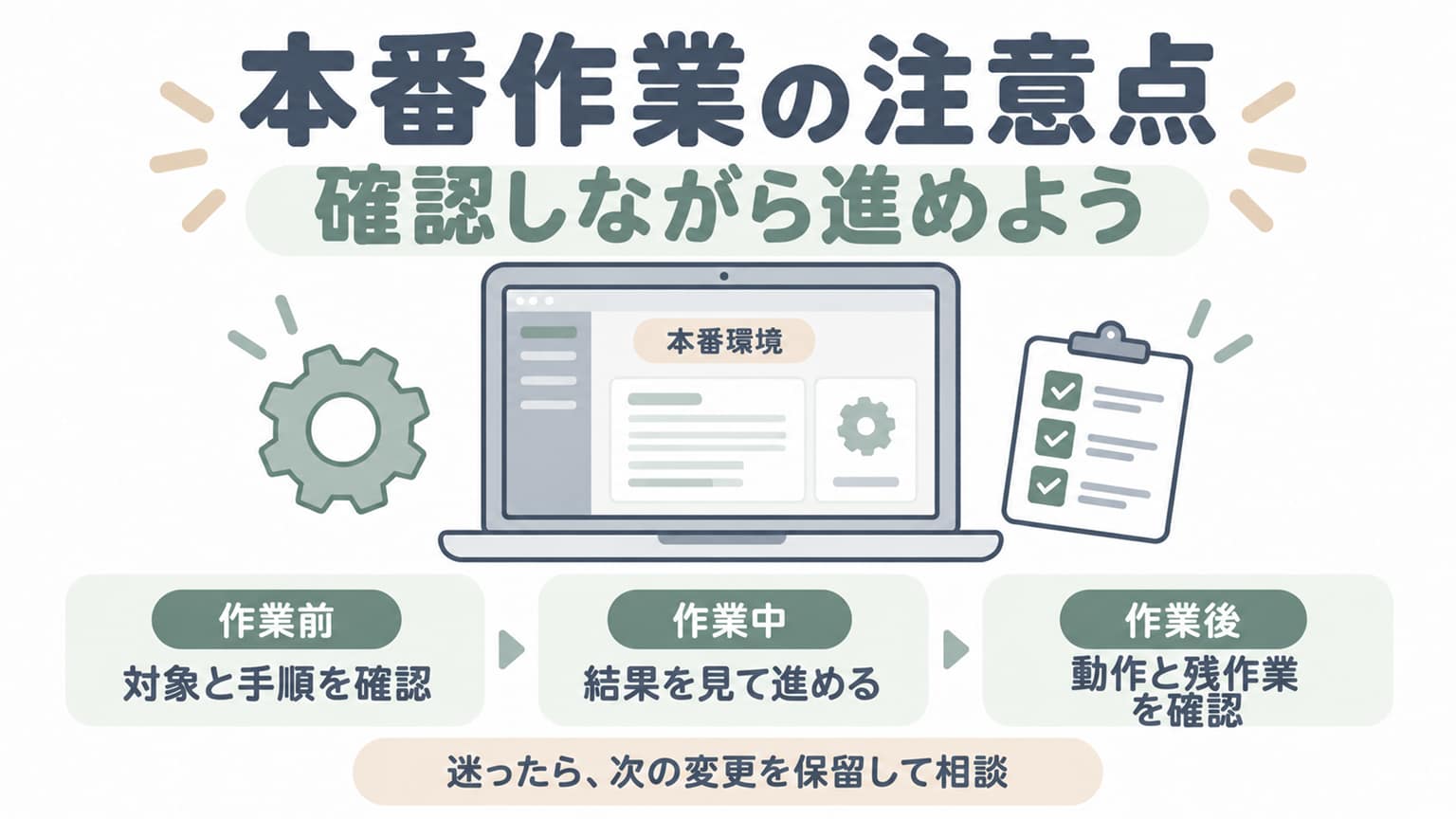
「本番環境の設定を変更しておいて」と頼まれたとき、操作そのものよりも「間違えたらどうしよう」と不安になることがあります。
本番環境での作業は、始める前に対象と手順を確認し、作業中は結果を見ながら進め、終わった後に利用への影響まで確かめることが基本です。予定と違うことが起きたら、自己判断で操作を重ねず、決められた相手へ連絡します。
この記事では、設定変更などを担当する初心者向けに、3つの段階で確認する内容を整理します。実際の操作は職場の承認済み手順に従い、この記事を確認漏れに気づくための補助として使ってください。
💡 このページでわかること
- 作業前にそろえておきたい情報
- 作業中に止めて相談するタイミング
- 作業後の確認と、結果の報告方法
本番環境の作業は、利用者への影響を確かめながら進める
本番環境とは、お客様や社員が実際に業務・サービスで使っている環境です。ここで設定やデータを変えると、利用者の画面や業務に影響することがあります。
たとえば、社内の問い合わせシステムで「受付終了時刻」を17時から18時に変える作業を考えてみましょう。数字1つの変更でも、対象の窓口を間違えると、別の部署の受付時間を変えてしまいます。
以降の窓口名・人物名・時刻は、すべて説明用の例です。実際の受付制御や設定の反映方法はシステムごとに異なります。
| 段階 | 確かめたいこと |
|---|---|
| 作業前 | どこを何に変えるか、実施してよいか、失敗したらどうするか |
| 作業中 | 予定の対象に操作できたか、結果は手順どおりか |
| 作業後 | 変更が反映され、必要な動作を確認できたか、残る確認は何か |
テスト環境でうまくいっていても、本番ではデータや権限、利用状況などが違う場合があります。事前のテストに加えて、本番での確認方法も用意します。
作業前|対象・手順・戻し方を確認する
まず、作業依頼と手順書を開き、次の項目が分かるか確認しましょう。自分だけで決める表ではなく、担当者と認識を合わせるための表です。
| 確認項目 | 手順書や担当者に確認する内容 |
|---|---|
| 目的・対象 | どのシステムの、どの窓口・設定・データを変えるか |
| 変更内容 | 変更前と変更後の値、変更する範囲は何か |
| 実施の承認 | 自分が実施してよいか、必要な承認が済んでいるか |
| 日時・影響 | いつ始め、いつまでに終えるか。利用停止や事前案内は必要か |
| 手順・体制 | 使用する手順書はどれか。確認する人や同時作業の調整は必要か |
| 完了の条件 | どの画面・動作・記録を見て、どうなれば完了とするか |
| 中断・復旧 | 何が起きたら止め、誰へ連絡し、どの手順で復旧するか |
不明な欄がある場合は、操作前に確認します。「たぶんこの設定」と埋めないことが大切です。
接続先と変更内容を具体的に合わせる
実際に開いている画面のURLや環境名、対象の窓口名を、手順書に書かれた情報と照らし合わせます。サーバーやデータベースを操作する仕事なら、その接続先も確認します。画面の色や「いつも使うタブ」だけでは判断しません。
受付時間の例なら、次のように確認できます。
本番の問い合わせシステムで、「総務窓口」の受付終了時刻を17:00から18:00へ変更する理解です。対象画面と設定項目はこちらで合っていますか。利用者側では、どの表示と動作を確認すれば完了ですか。
変更前の値が手順書と違っていた場合も、そのまま書き換えずに相談します。別の作業ですでに変更されている可能性があるためです。
失敗した場合の対応まで確認する
変更後に問題が出た際、以前の正常な状態へ戻すことを「切り戻し」と呼びます。作業前には、切り戻す条件、判断する人、戻す手順と必要な時間を確認します。作業時間を使い切らないよう、復旧にかかる時間も含めて、いつまでに判断するかを決めておきます。
バックアップを使う作業なら、必要なデータや設定の控えが取れているか、復元できることを事前に確かめているか、誰がどの方法で復元するかも確認してください。「バックアップがある」だけでは、すぐ元どおりにできるとは限りません。
たとえば、バックアップ取得後に新しい問い合わせが登録されていると、古いデータへ戻すことでその問い合わせが復元先に含まれなくなる可能性があります。戻せない変更もあるため、復旧方法は事前に担当者と決めます。
変更が失敗した場合の復旧計画を用意する考え方は、AWSの運用に関する設計指針でも示されています。
作業中|結果が違う・分からないときは次の変更を保留する
開始時は、決められた連絡先へ作業開始を知らせます。その後は手順に沿って操作し、確認箇所ごとに実際の結果を記録します。
実行直前に対象を確認する
保存ボタンや実行ボタンを押す直前に、対象と入力内容を見直します。別の画面へ移った後や、作業を中断して再開したときも、接続先と手順の位置を確認しましょう。
受付時間の例では、「本番」「総務窓口」「17:00から18:00への変更」がそろっているかを確認します。関係のない設定まで、ついでに修正しないようにします。
手順書には、実施した時刻と結果を残します。たとえば「14:02、保存完了の表示を確認。設定画面を開き直し18:00を確認」という書き方なら、どこまで終わったかを後から追えます。
応答がないときは、すぐにやり直さない
保存後に画面が固まっても、裏側では変更が完了している場合があります。同じ操作を繰り返すと、作業によっては登録や通知が二重になる可能性があります。応答がないだけでは、成功とも失敗とも判断できません。この問題は、AWSの再試行に関する解説でも扱われています。
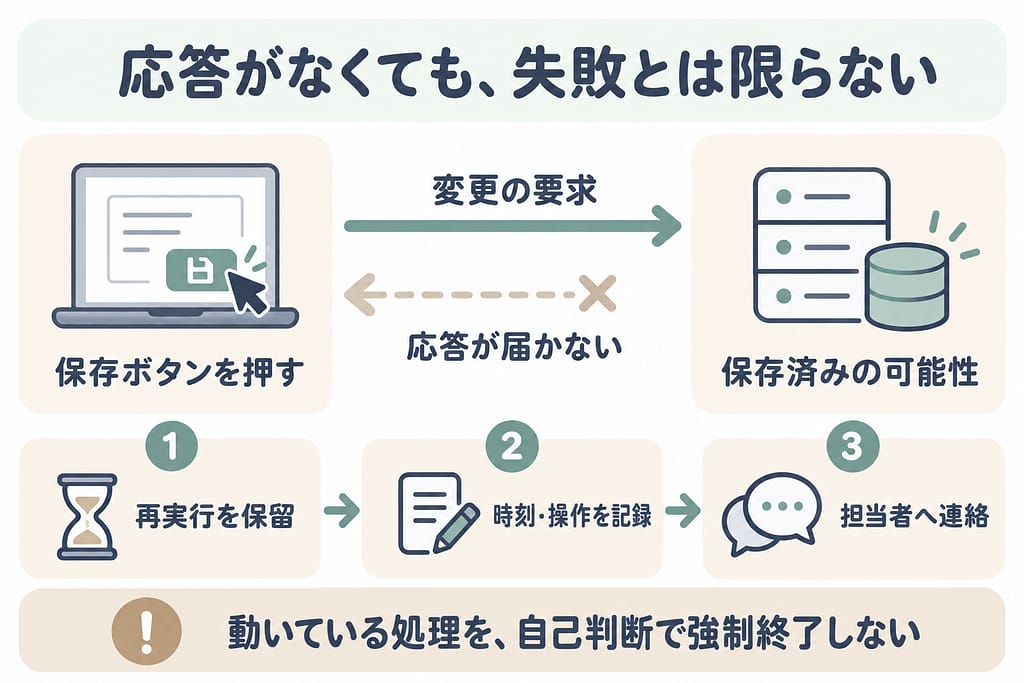
次のような場合は、次の変更操作へ進まず、決められた連絡先へ相談します。
| 起きたこと | 最初の対応 |
|---|---|
| 対象名・変更前の値が手順と違う | 操作前なら実行せず、違っている箇所を伝える |
| エラーが出た・応答が途切れた | 再実行せず、時刻・実行した操作・表示内容を残す |
| 予定と違う結果になった | 次の変更を保留し、予定と実際の結果を伝える |
| 予定時間を超えそうになった | 終了時刻を超える前に、残作業と状況を伝える |
ここでいう「止める」は、確認できないまま次の変更を重ねないという意味です。動いている処理を強制終了したり、サーバーを停止したりすることではありません。決められた中断手順がある場合は、それに従います。
相談例は次のとおりです。
14:02に総務窓口の受付終了時刻へ18:00を入力して保存ボタンを押しましたが、応答が途切れました。保存できたかは未確認です。再実行と次の操作は保留しています。記録は作業票に残しました。保存結果の確認方法と、この後の進め方をご確認いただけますか。
ログ(システムで起きた出来事の記録)や画面の保存は、職場で許可された方法・場所を使います。パスワードやお客様の個人情報を、不要にチャットや外部サービスへ貼り付けないようにします。
作業後|反映・動作・残作業を確認する
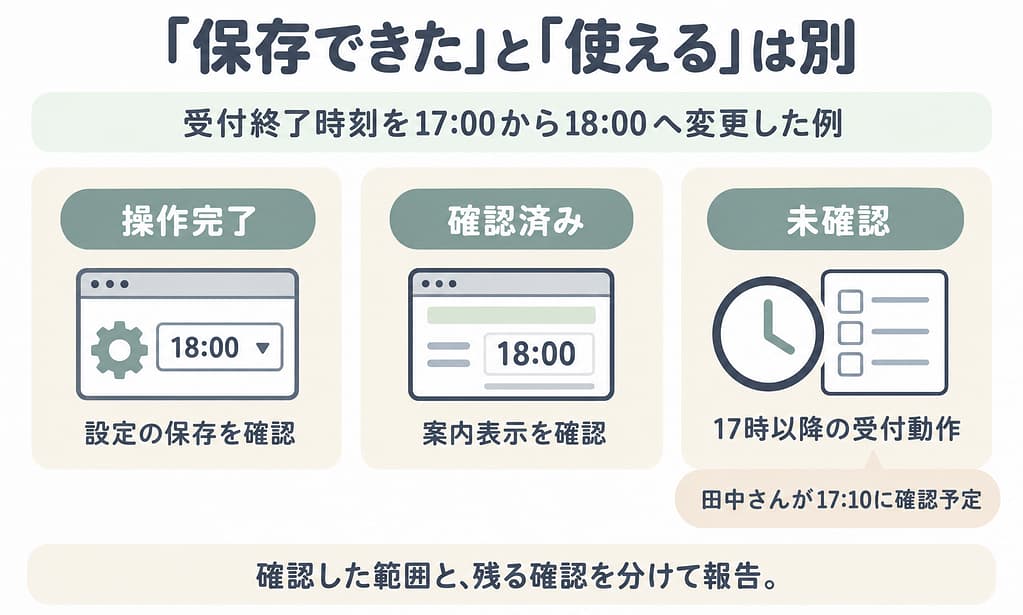
「保存できた」ことと「利用者が予定どおり使える」ことは、分けて確認します。反映後の確認を行う重要性は、Microsoftの安全な変更反映の指針でも説明されています。
変更した値と利用者側の動きを確かめる
受付時間の例なら、決められた方法で次のように確認します。
- 設定画面を開き直し、総務窓口の受付終了時刻が18:00になっているかを見る。
- 利用者向けの画面で、案内表示が予定どおりになっているかを見る。
- 受付できる時間帯など、事前に決めた動作確認を行う。
「18:00まで」が18:00ちょうどを含むか、変更がいつから有効になるかも、仕様や担当者に確認します。表示が18:00でも、受付の可否まで正しいとは限りません。
本番で確認用の問い合わせを送る場合も、使ってよいアカウントやデータ、通知の送信先、確認後の扱いを先に決めておきます。確認のつもりでも、実際の担当者へ通知されることがあるためです。
その場で確かめられない項目は、確認済みにしません。たとえば17時以降の受付動作をまだ確認できないなら、確認する人と時刻を決めて引き継ぎます。本番の時計を動かすなど、予定外の変更で試そうとしないでください。
必要に応じて、エラーの記録やシステムの状態を見る画面も確認します。確認する場所・項目・期間は、作業前に決めた内容に従います。
結果と未確認事項を報告する
結果の報告では、次の3つを分けます。
- 操作完了:予定した変更操作が終わり、その結果を確認できた。ボタンを押しただけでは完了としない。
- 動作確認済み:事前に決めた表示や動きを、実際に確認できた。確認した範囲も伝える。
- 未確認事項:まだ確かめられていないこと。担当者と確認予定を添える。
次のひな形を作業内容に合わせて使ってください。
【作業結果】
対象:
実施日時:
実施した変更:
操作の完了を確認した根拠:
動作確認した項目と結果:
未確認事項・残作業:
残作業の担当者・確認予定:
作業記録の保存先:
受付時間の例なら、次のように報告できます。
総務窓口の受付終了時刻を17:00から18:00へ変更しました。設定の保存と利用者向けの案内表示は確認済みです。17時以降の受付動作は未確認で、担当の田中さんが17:10に確認予定です。現時点では「変更操作は完了・動作確認は一部未完了」として報告します。作業全体の完了扱いは、事前に決めた条件と担当者の判断に従います。作業記録は所定の作業票へ保存しました。
一時的に止めた処理や変更した設定がある場合は、手順どおり戻したかも確認します。最後に作業記録を残し、不要になった本番への接続を終了します。
よくある疑問
見るだけなら確認は不要?
閲覧だけでも、接続先と許可された範囲を確認します。大量のデータを検索・出力するとシステムに負荷がかかる場合があり、表示や保存を通じて個人情報を扱うこともあります。確認に必要な範囲と方法を担当者に聞きましょう。
間違えたら、すぐ元に戻せばよい?
変更を戻しても、すでに送信された通知などは取り消せない場合があります。間違えた操作と時刻、分かっている結果をすぐに連絡し、決められた復旧手順に従います。自分の判断で元の値を入力し直して、問題が解決したことにしないようにしましょう。
急ぎの作業なら手順を省いてもよい?
急ぎの場合は、職場の緊急時の手順に従います。通常と承認方法が違うことはあっても、誰が判断するか、何を変更するか、結果をどう確認するかは明らかにします。手順が分からなければ、作業を依頼した人や当番の担当者へ先に連絡してください。
まとめ
本番環境での作業は、次の3段階で確認しましょう。
- 作業前:対象・変更内容・承認・手順・失敗時の対応を確認する。
- 作業中:実行前に対象を見直し、手順ごとの結果を残す。違いがあれば次の操作を保留して連絡する。
- 作業後:変更の反映と必要な動作を確かめ、未確認事項も含めて報告する。
初めて任されたら、まず作業依頼と手順書を開き、この記事の確認表で分からない項目を整理して担当者へ確認してみてください。
関連記事
- 開発環境・テスト環境・本番環境の違いとは?:それぞれの環境で何をするのか、基本から確認したい方へ。
- リリースと運用移行の違いとは?:本番への切り替えや、利用開始後の体制まで知りたい方へ。
- エラーログの読み方|初心者が最初に確認するポイント:作業中のエラーについて、記録から手がかりを集めたい方へ。