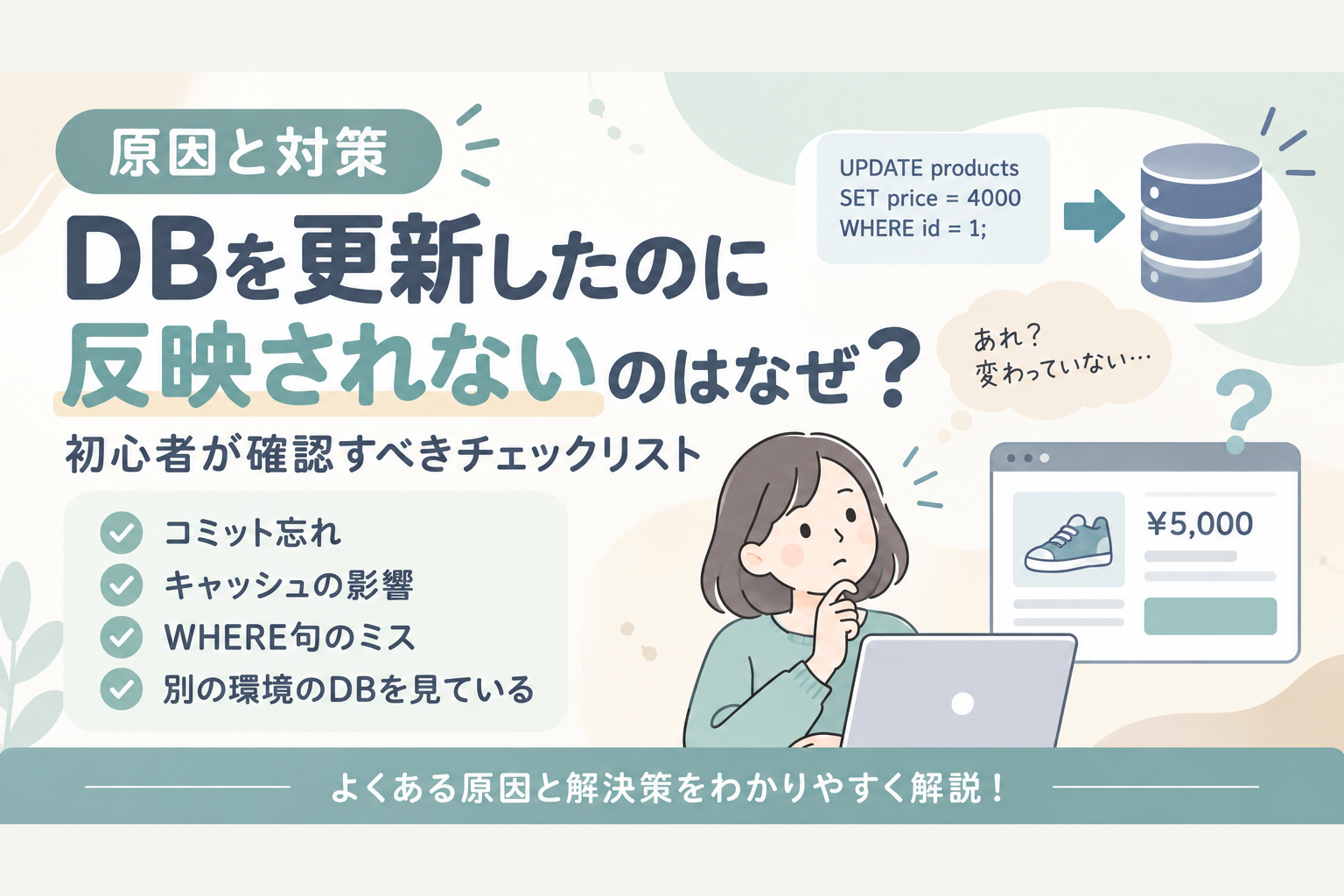
💡 このページでわかること
- DB(データベース)の更新が反映されない主な原因
- DB自体が更新されているか確認する方法
- トラブルが起きたときに確認する順番
- コミットやキャッシュの基本的な仕組み
「データベースのデータを書き換えたはずなのに、画面に反映されない……」
「SQLでUPDATE文を実行したのに、データが変わっていないのはなぜ?」
システム開発やプログラミングの学習中に、このような現象に遭遇することがあります。
正しく操作したつもりなのに反映されないと、「SQLが間違っている?」「システムがおかしい?」と、どこから確認すればよいのか迷ってしまいますよね。
しかし、DBの更新が反映されないときには、よくある原因があります。
この記事では、IT初心者の方に向けて、DBを更新したのに反映されない主な原因と、問題を切り分けるための確認手順を分かりやすく解説します。
結論
DBを更新したのに反映されないときは、コミット・キャッシュ・UPDATE条件・接続先DBの4つを確認しましょう。
原因を切り分けるポイントは、SELECT文でDB自体が更新されているか確認することです。
DB上でも古いデータならDB側、DB上では新しいのに画面だけ古いなら画面・アプリ側を中心に確認すると、原因を絞り込みやすくなります。
DBを更新したのに反映されない4つの主な原因
主な原因は次の4つです。
まずは図解で全体像を確認してみましょう。
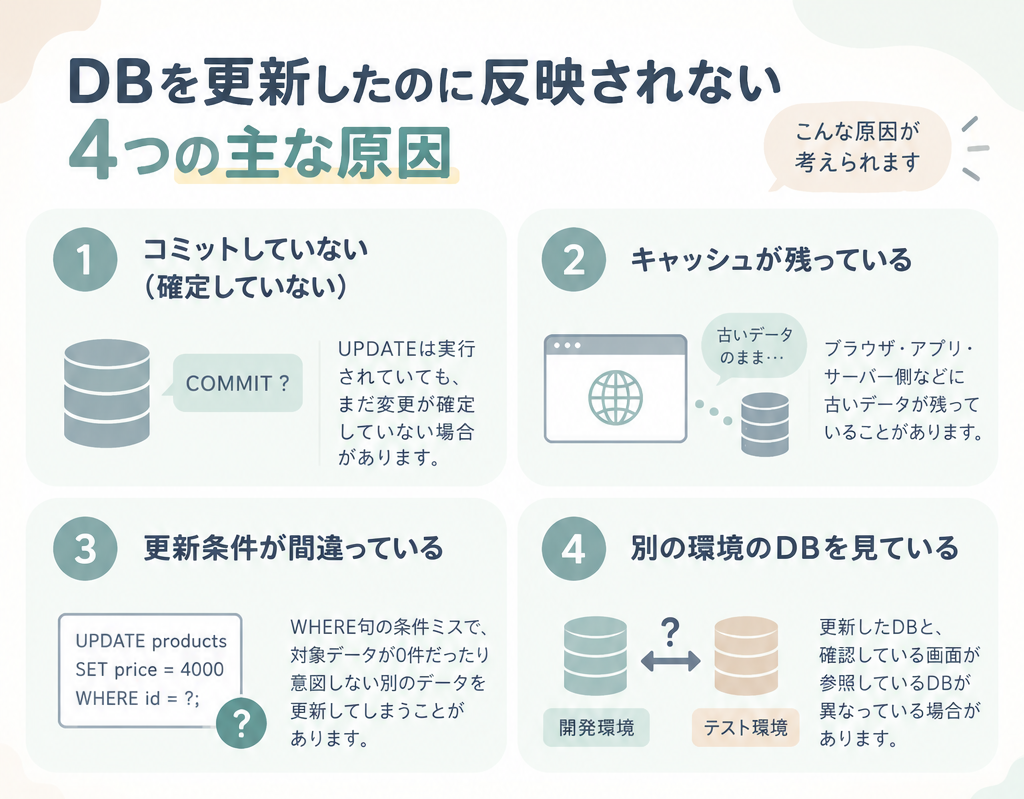
ここから、それぞれの原因を詳しく見ていきます。
原因1:コミット(Commit)をしていない・確定していない
データベースには、データの追加・更新・削除を行ったあと、変更内容を「コミット(Commit)」によって確定させる仕組みがあります。
ただし、使用しているDBやツールの設定によっては、自動的にコミットされる「自動コミット(Auto Commit)」が有効になっている場合もあります。
自動コミットが無効な状態でUPDATE文などを実行すると、UPDATE自体は実行されていても、まだ変更内容が確定されていないことがあります。
その場合、別の接続やシステム画面から確認すると、更新前のデータが表示されることがあります。
「SQLは正常終了したのに、画面では変わっていない」という場合は、コミットの状態を確認してみましょう。
原因2:ブラウザやアプリの「キャッシュ」が残っている
DB側では正しく更新されていても、「キャッシュ」によって画面に古いデータが表示されることがあります。
キャッシュはブラウザだけでなく、アプリケーションやサーバー側で使われている場合もあります。
そのため、DB上では新しい値になっているのに、画面だけ更新前の内容が表示されることがあります。
原因3:更新条件(WHERE句など)が間違っている
SQLでデータを更新するときは、WHERE句などを使って更新対象を指定します。
たとえば、次のようなUPDATE文です。
UPDATE products
SET price = 4000
WHERE product_id = 10;
WHERE句の条件が間違っていると、対象データが1件も見つからず、何も更新されないことがあります。
SQL自体はエラーにならず正常終了する場合もあるため、「UPDATE文を実行できた=データが更新された」とは限りません。
実行結果に「0 rows updated」「影響を受けた行数:0件」などと表示されていないか確認しましょう。
また、WHERE句を間違えると、更新件数が0件になるだけでなく、意図していない別のデータを更新してしまう可能性もあります。
UPDATE文を実行する前に、同じWHERE条件を使ったSELECT文で対象データを確認しておくと安全です。
SELECT *
FROM products
WHERE product_id = 10;
対象が正しいことを確認してからUPDATEを実行する習慣をつけておきましょう。
原因4:別の環境(本番・テスト環境)のDBを見ている
開発現場で意外と起こりやすいのが、「更新したDB」と「確認している画面が参照しているDB」が違うケースです。
システムによっては、
- 開発環境
- テスト環境
- ステージング環境
- 本番環境
など、複数の環境が用意されています。
たとえば、手元の開発用DBを更新したのに、確認している画面がテスト環境のDBを参照していれば、画面には変更内容が反映されません。
「SQLも正しい」「コミットもした」「それでも変わらない」という場合は、接続先のホスト名やDB名などを確認してみましょう。
原因を切り分けるポイント
原因を調べるときは、まずSELECT文でDB上のデータが実際に更新されているかを確認しましょう。
考え方はシンプルです。
DB上でも古い → DB側を確認
DB上では新しい → 画面・アプリ側を確認
このように切り分けると、調べる範囲を絞り込みやすくなります。
DB更新が反映されないときの確認手順
データが反映されないときは、闇雲に設定を変更するのではなく、順番に確認していくことが大切です。
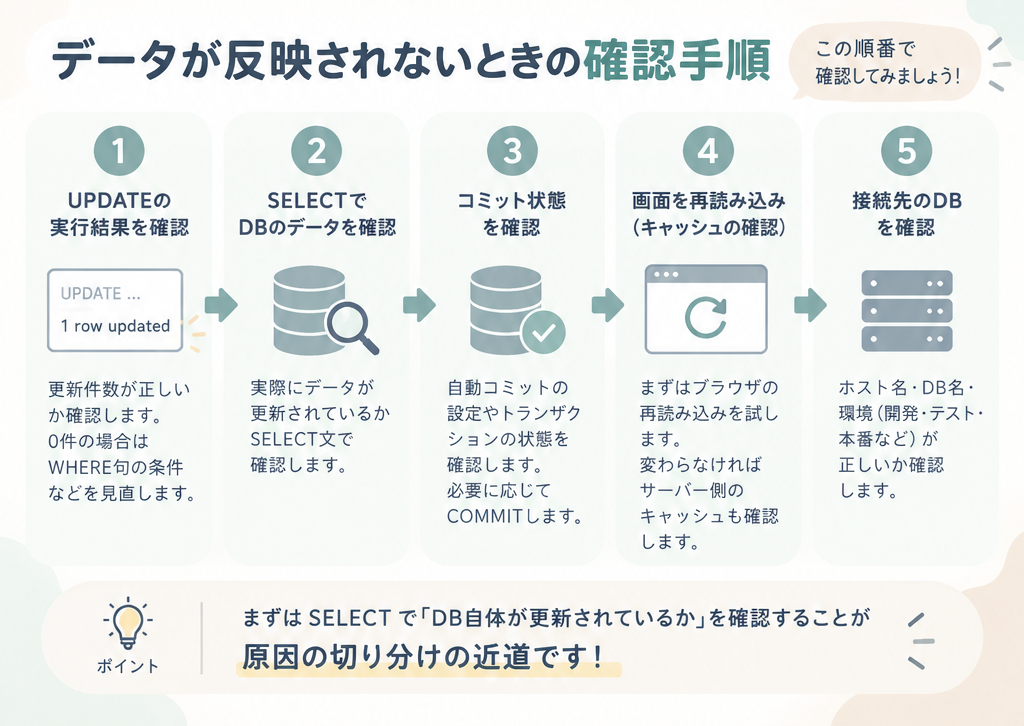
図解の流れに沿って、確認するときのポイントを見ていきましょう。
1. UPDATE文の更新件数を確認する
まず、UPDATE文の実行結果を確認し、想定した件数が更新されているかチェックします。
0件ならWHERE句などの条件を、想定より多ければ更新対象が正しいか確認しましょう。
2. SELECT文でDB上のデータを確認する
次に、SELECT文でDB上の値が実際に変わっているか確認します。
新しい値なら画面・アプリ側、古い値ならDB側の原因を中心に調べます。
3. コミット状態を確認する
自動コミットが無効の場合、変更がまだ確定されていない可能性があります。
使用しているツールの設定やトランザクションの状態を確認し、必要な場合のみ、更新内容が正しいことを確認したうえでコミットします。
COMMIT;業務で使用しているDBでは、自己判断ですぐにCOMMITせず、更新対象や手順が正しいことを確認してから実行することが大切です。
4. 画面を再読み込みする
DB上では新しい値なのに画面だけ古い場合は、まずブラウザを再読み込みします。
それでも変わらなければ、アプリケーションやサーバー側のキャッシュも確認しましょう。
5. 接続先のDBを確認する
最後に、更新したDBと画面が参照しているDBが同じか確認します。
ホスト名・DB名・接続先環境・スキーマなどをチェックしましょう。
特に複数の環境を使っている開発現場では、接続先の勘違いに注意が必要です。
具体例
オンラインショップの商品価格を「5,000円」から「4,000円」にUPDATEしたのに、画面では5,000円のままだったとします。
SELECT文で確認したところ、DB上ではすでに「4,000円」になっていました。
この場合、UPDATE自体はできているため、次に疑うのは画面側のキャッシュやデータ取得処理です。
反対にSELECTでも5,000円のままなら、UPDATE条件やコミット状態、接続先DBなどを確認します。
このように、DB上の値を確認すると、問題が「DB側」にあるのか「画面・アプリ側」にあるのかを判断しやすくなります。
よくある疑問
Q. 自動コミット(オートコミット)になっているか確認するには?
A. 使用しているデータベース接続ツールの設定を確認しましょう。
DBeaverなどのGUIツールには、自動コミット(Auto Commit)のオン・オフを切り替える機能があります。
自動コミットが有効な場合は、UPDATEなどの処理後に自動的に変更が確定されます。
一方、自動コミットが無効な場合は、自分でCOMMITを実行するまで変更が確定されません。
設定方法は使用しているDBやツールによって異なるため、それぞれの設定画面や公式ドキュメントを確認しましょう。
また、業務環境では意図しない更新を防ぐために自動コミットを無効にしている場合もあります。
Q. キャッシュをクリアしても変わらないときはどうすればいい?
A. サーバー側やアプリケーション側のキャッシュも確認しましょう。
Webアプリでは、ブラウザだけでなく、アプリケーションやサーバー側でDBから取得したデータを一定時間保存している場合があります。
その場合、ブラウザのキャッシュを削除したり再読み込みしたりしても表示が変わらないことがあります。
キャッシュの更新タイミングや削除方法、アプリケーションがDBからデータを取得する仕組みを確認しましょう。
業務システムの場合は、自己判断でサーバーを再起動せず、手順書を確認したり担当者に相談したりしてから対応することが大切です。
まとめ
DBを更新したのに反映されない場合は、次の4つを確認しましょう。
- コミットされているか
- キャッシュが残っていないか
- UPDATE条件が正しいか
- 接続先DBが合っているか
特に大切なのが、SELECT文でDB自体が更新されているか確認することです。
「DB上でも古いのか」「DB上では新しいのに画面だけ古いのか」を切り分ければ、原因を探しやすくなります。
焦って操作を繰り返すのではなく、UPDATE結果 → SELECT → コミット → キャッシュ → 接続先の順番で1つずつ確認していきましょう。
関連記事
- データベースとは?仕組みやExcelとの違いを分かりやすく解説!【初心者向け】
- SQLとは?データベースを動かす言語をわかりやすく解説!【初心者向け】
- トランザクションとは?COMMIT・ROLLBACKを具体例で解説
- UPDATEしたデータを確定するには?COMMIT前の確認手順
- SQLのUPDATE文の使い方|安全な更新手順を初心者向けに解説:
WHEREで対象を絞り、更新前後に確認する方法を復習できます。