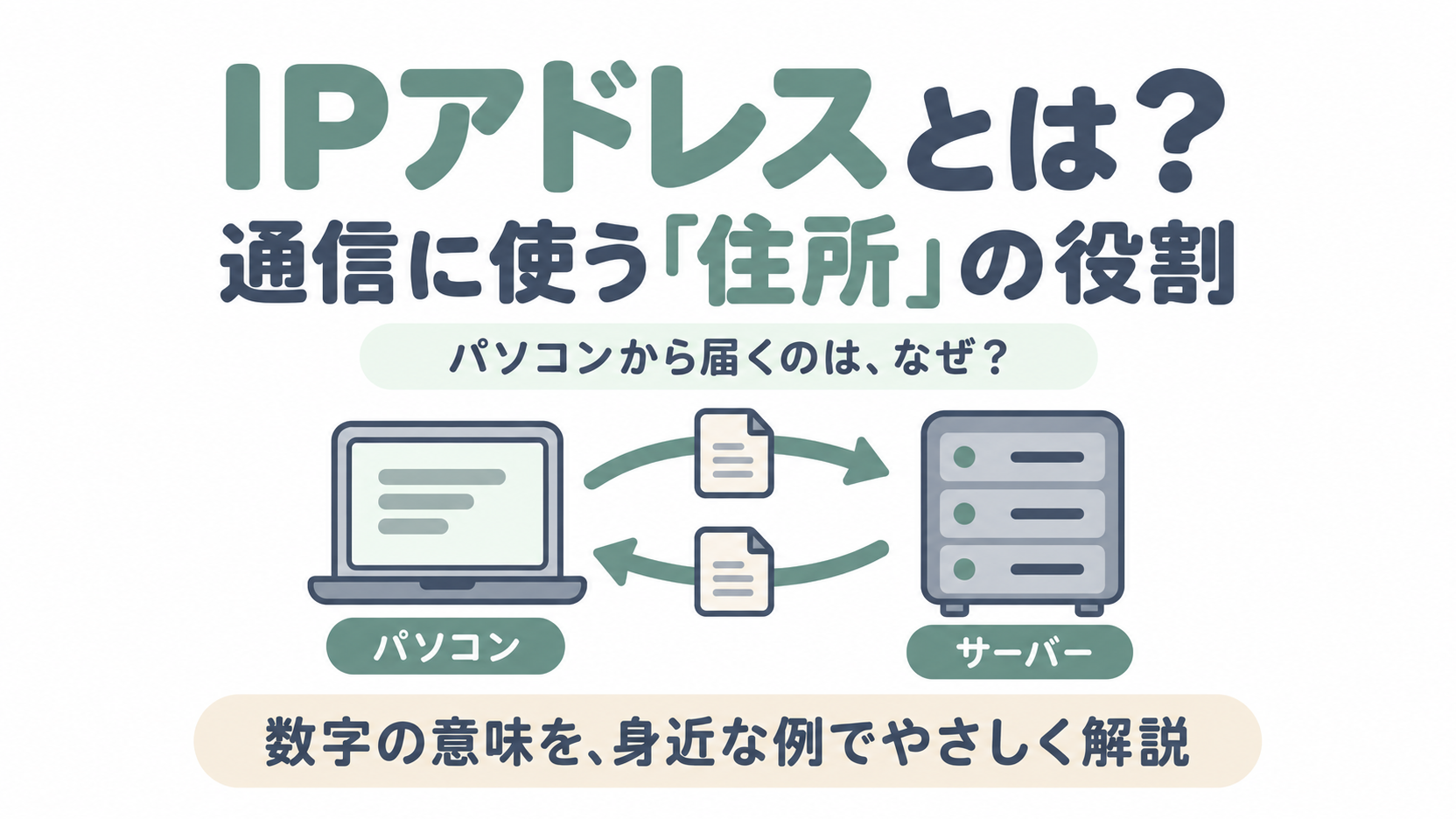
パソコンの設定やインターネットの説明で、「IPアドレス」という言葉を見かけたことはありませんか。
「192.168.1.10のような数字は何を表しているの?」「住所と聞くけれど、自宅の住所と関係があるの?」と疑問に思うかもしれません。
数字ばかり並んでいると、少し難しそうに感じますよね。でも、最初から数字の読み方や設定方法まで覚える必要はありません。まずは「何のために使うのか」を、普段のインターネット利用と結びつけて見ていきましょう。
💡 このページでわかること
- IPアドレスが「住所」に例えられる理由
- 家庭内とインターネット側で使うIPアドレスの違い
- ドメインとの関係と、IPv4・IPv6の基本
- IPアドレスを聞かれたときに確認したいこと
IPアドレスとは?通信の宛先を示す住所のようなもの
IPアドレスとは、パソコンなどがデータをやり取りするときに使う、住所のような番号です。 読み方は「アイピーアドレス」。データの送り先や送り元を示す役割があります。
なぜ「住所」に例えられるのでしょうか。荷物を送る場面を思い浮かべてみてください。届け先の住所を書きますよね。それがあるから、どこへ届ければよいかが分かります。
コンピューターも同じように、データを送るには「どこへ届けるか」を示す情報が必要です。その宛先として使うのが、IPアドレスです。
では、実際にはどんな見た目なのでしょう。パソコンやWi-Fiの設定で、こんな数字の並びに見覚えはありませんか。
192.168.1.10
これがIPアドレスの表記例です。初めて見た方も、今は「この番号が、通信するときの住所になるんだな」と捉えてみてください。
ただし、自宅の住所をそのまま数字にしたものではありません。あくまで、データの届け先を示す役割が似ている、というたとえです。
また、この番号はインターネットだけのものでもありません。家庭や会社の中で、パソコンやプリンターをつないで通信するときにも使います。こうした、機器どうしをつないで情報をやり取りできるようにしたものを「ネットワーク」と呼びます。
身近な例:Webサイトを見るときにも使われる
「通信の住所と言われても、普段は入力していないけれど?」と思うかもしれません。実は、今のようにWebサイトを読むときにも、見えないところで使われています。
ページを開くには、そのページのデータを持つ相手に「見せてください」と頼む必要があります。この相手が「Webサーバー」です。ページのデータを用意して返すコンピューターや、その役割を担うソフトウェアを指します。
パソコンでページを開くときは、大まかに次のようなやり取りをしています。
- パソコンが、Webサイトの接続先となるIPアドレスを調べる。
- その宛先へ「ページのデータを送ってください」と要求する。
- サーバーから届いたデータを、Webページを見るアプリである「ブラウザー」が画面に表示する。
「見せてください」と頼んだら、返事も受け取りたいですよね。そのため、このやり取りでは宛先だけでなく、送り元のIPアドレスも使います。途中にある通信機器がデータを中継することで、離れたサーバーともやり取りできます。
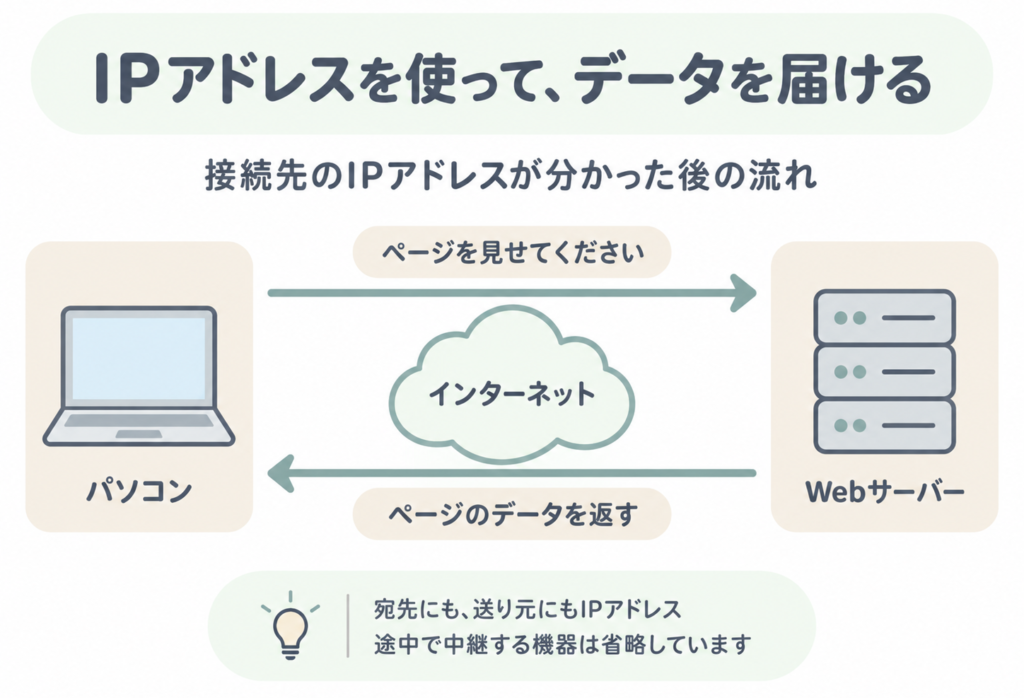
普段、番号を自分で入力する必要がないのは、接続先を調べたり通信したりする処理を、パソコンや周囲の機器が行ってくれるためです。
家庭内とインターネット側では、使う住所が違う
スマートフォンを自宅のWi-Fiにつないで、Webサイトを見る場面を思い浮かべてみてください。
スマートフォンとインターネットの間でデータをやり取りするのが、自宅に置いてある「Wi-Fiルーター」です。自宅でよく「ルーター」と呼んでいる機械ですね。Wi-Fiでスマートフォンなどをつなぎ、家庭内とインターネットの間でデータを中継します。
実は、このやり取りでは、家庭内で使うIPアドレスと、インターネット側で使うIPアドレスを使い分けることがあります。ここでは、一般的な家庭のIPv4(アイピーブイフォー)通信を例に見ていきましょう。IPv4は通信の方式の名前です。
スマートフォンには、家庭内で使う 192.168.1.11 というIPアドレスが割り当てられているとします。このように家庭や会社の内部で使うものを「プライベートIPアドレス」、インターネット側で使うものを「グローバルIPアドレス」と呼びます。
では、スマートフォンがページを開こうとすると、何が起こるのでしょうか。
- スマートフォンが「このページを見せて」と送る
送るデータの送り元には、スマートフォンのプライベートIPアドレス192.168.1.11が使われます。 - ルーターが送り元を書き換えて、インターネットへ送る
データに書かれた送り元を、外向けのグローバルIPアドレスに置き換えます。同時に「これは、このスマートフォンが始めた通信だ」と記録します。 - Webサーバーがページのデータを返す
返事は、送り元として使われたグローバルIPアドレスに向けて送られ、ルーターへ届きます。 - ルーターが、元のスマートフォンへ届ける
記録をもとに、返事の届け先をスマートフォンの192.168.1.11に書き換え、Wi-Fiを通じて送ります。
ポイントは、スマートフォンのIPアドレスそのものが変わるのではなく、ルーターを通るデータの「送り元」や「届け先」が書き換わることです。戻ってきたデータが届く先も、「Wi-Fiの住所」ではなく、Wi-Fiにつながっているスマートフォンです。
同じWi-Fiにパソコンもつないでいるなら、パソコンには 192.168.1.10 など別のプライベートIPアドレスを使います。ルーターがそれぞれの通信を記録するので、複数の機器が一つのグローバルIPアドレスを共有していても、返事を元の機器へ届けられます。
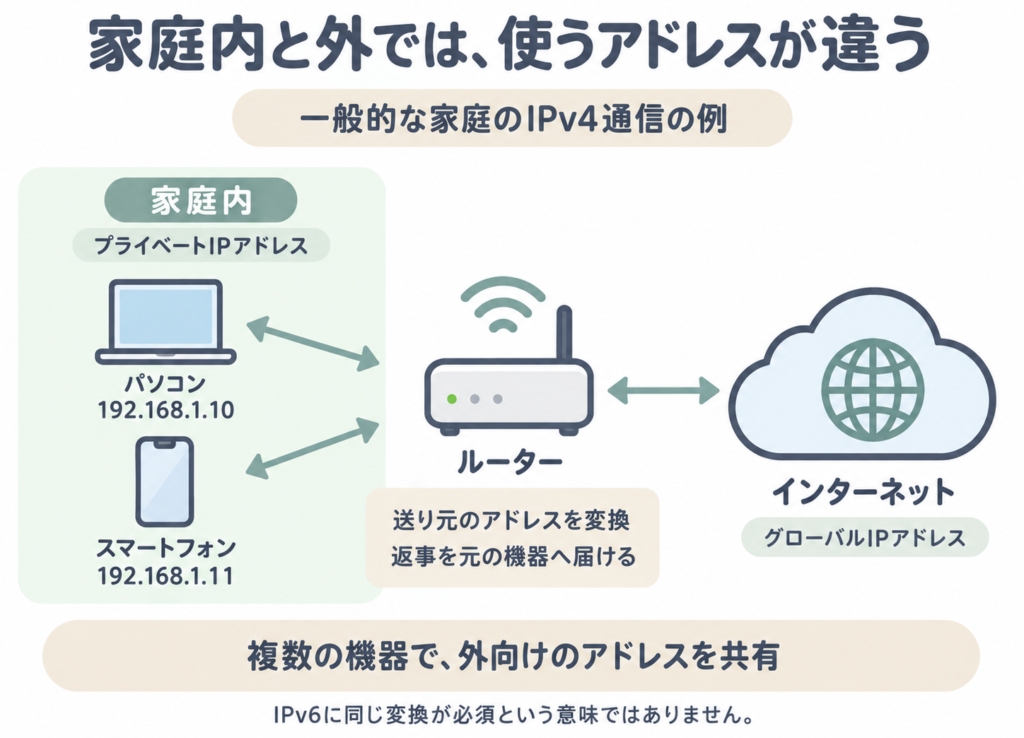
このため、スマートフォンの設定に表示されるIPアドレスと、外部のWebサイトから見えるIPアドレスは、同じとは限りません。
なお、プライベートIPアドレスは家庭内などで使うものなので、別の家でも同じ番号を使えます。その番号を、そのままインターネット上の宛先として使うことはできません。
ここで紹介したのは、ルーターでアドレスを書き換えるIPv4通信の一例です。契約や接続方式によっては、回線を提供する事業者側でもアドレスを共有します。また、後で紹介するIPv6では、こうした書き換えをせずに、機器のグローバルなアドレスでインターネットと通信できます。
ドメインとIPアドレスの違いは?
ここまで番号の話をしてきましたが、Webサイトのアドレスは、数字よりも英字の並びをよく見かけますよね。
このサイトのURLは https://it-mikata.tech/。この中の it-mikata.tech が「ドメイン」です。人が接続先を指定しやすいように使う名前で、IPアドレスとは役割が違います。
数字の住所を毎回覚えるのは大変です。そこで、人は名前でサイトを指定し、パソコン側で通信に使うIPアドレスを調べます。
この「名前から調べる」役割を担うのが、DNS(ディーエヌエス)という仕組みです。ドメインに対応するIPアドレスなどの情報を調べられます。
人はドメインで指定し、パソコンは調べたIPアドレスで通信する。 このつながりが分かると、普段IPアドレスを入力しなくてもWebサイトを見られる理由が見えてきます。
一つのドメインに複数のIPアドレスが対応する場合や、複数のWebサイトが同じIPアドレスを使う場合もあります。「一つのサイトに、必ず専用のIPアドレスが一つある」というわけではありません。
IPv4とIPv6は、IPアドレスの方式の違い
先ほど家庭の例で登場した「IPv4」。IPアドレスについて調べていると、よく似た「IPv6」という言葉も出てきます。
これは、通信の方式の違いです。IPv4(アイピーブイフォー)もIPv6(アイピーブイシックス)も、宛先や送り元を示すIPアドレスを使いますが、アドレスの見た目や用意できる数が異なります。
| 方式 | 表記例 | 基本的な特徴 |
|---|---|---|
| IPv4 | 192.168.1.10 | 0〜255の数字を四つ、点で区切って表す |
| IPv6 | 2001:db8::10 | 数字とa〜fの英字、コロンを使って表す。IPv4よりはるかに多くのアドレスを用意できる |
では、なぜIPv4に加えてIPv6が作られたのでしょうか。インターネットにつなぐ機器が増え、IPv4で用意できるアドレスだけでは足りなくなってきたためです。より多くの機器の通信を支えられるように、アドレスの数を大幅に増やしたのがIPv6です。
同じパソコンで、IPv4とIPv6の両方を使うこともあります。設定画面に複数のアドレスが表示されても、それだけで異常というわけではありません。
まずは「見た目が違っても、通信に使う住所という基本の役割は同じ」と理解すれば十分です。
IPアドレスはどんな場面で確認する?
自分でIPアドレスを確認するのは、どんなときでしょうか。
普段Webサイトを見るだけなら、覚えておく必要はありません。仕事などで確認を求められるのは、次のような場面です。
- 会社のパソコンがつながらず、担当者と接続状況を調べるとき
- ネットワーク経由で使うプリンターの接続先を確認するとき
- 指定した接続元だけが使えるサービスを設定するとき
「IPアドレスを教えて」と言われて、どの番号を伝えればよいか迷ったら、「どの画面で確認すればいいですか?」と聞いてみましょう。担当者の案内に沿って確認すれば、必要な番号を伝えやすくなります。
自分のIPアドレスも、ちょっと見てみましょう
ここまで読むと難しそうに感じるかもしれませんが、番号を見るだけなら意外と簡単です。自宅のWi-Fiにつないだスマートフォンやパソコンで、次の場所を探してみてください。
- 家庭内で使っているIPアドレスを見る:端末の「設定」から「Wi-Fi」を開き、接続中のネットワークの「詳細」や「プロパティ」などを見ます。「IPアドレス」「IPv4アドレス」と書かれた項目が目印です。機種によって画面の名前や開き方は異なります。
- インターネット側から見えるIPアドレスを見る:「IPアドレス 確認」と検索し、IPアドレスを表示する確認サイトを開く方法があります。そのサイトとの通信で使っているグローバルIPアドレスが表示されます。
設定画面で 192.168. から始まる番号が見つかったら、それは先ほど紹介したプライベートIPアドレスの仲間です。自分の端末にも「通信に使う住所」があることを、実際に確かめられますね。番号を見るだけなので、設定を変更する必要はありません。
番号を適当に変えると、ほかの機器と重複したり、ルーターと通信できなくなったりして、インターネットにつながらなくなることがあります。確認するときは、表示を見るだけにしておきましょう。会社の端末で変更が必要な場合は、担当者の案内に従ってください。
なお、別のWi-Fiにつないだときなどに、IPアドレスが自動で変わるのは普通のことです。「IPアドレスが変わること」自体が問題なのではありません。
IPアドレスについてよくある疑問
Q1. IPアドレスは、ずっと同じですか?
ずっと同じとは限りません。同じパソコンでも、自宅から会社のWi-Fiへつなぎ替えると、使うIPアドレスが変わることがあります。回線側での割り当てが変わる場合もあります。
多くの家庭では、機器をつなぐと自動で割り当てられます。一方、用途に応じて、同じアドレスを使い続ける設定や契約もあります。
自動で割り当てられる場合でも、接続のたびに必ず変わるわけではありません。
Q2. 一つの機器に、IPアドレスは一つだけですか?
一つとは限りません。Wi-Fiと有線接続で別々のアドレスを持つことも、IPv4とIPv6のアドレスを同時に持つこともあります。
IPアドレスは、機器に固定された製造番号ではありません。Wi-Fiや有線接続など、ネットワークへの接続口に割り当てて使います。一つの接続口が複数のIPアドレスを持つこともあります。
Q3. IPアドレスだけで自宅の住所が分かりますか?
「住所」と聞くと、自宅の場所まで分かってしまうのか心配になるかもしれません。通常、IPアドレスだけを見て、自宅の番地や部屋番号まで分かるわけではありません。
回線の提供事業者や、おおよその地域を推定できる場合はあります。ただし、地図の現在地表示のように、正確な場所を示すものではありません。
また、複数の人が同じグローバルIPアドレスを共有する場合もあるため、IPアドレスだけで利用者個人を特定できるとは限りません。ただし、接続時刻や事業者が持つ契約・通信の記録などとの照合で、利用者を絞り込める場合はあります。「IPアドレスなら何も分からない」とも言い切れません。
Q4. 127.0.0.1もIPアドレスですか?
はい。127.0.0.1 は、自分のコンピューター自身を指す特別なIPv4アドレスです。インターネット上の別の機器へ接続するためのものではありません。
プログラミングの学習で見かける「localhost」との関係は、末尾の関連記事で詳しく解説しています。
まとめ
Webページを見たいとき、パソコンは相手のIPアドレスを使ってデータを求めます。このように、データの送り先や送り元を示す「通信の住所」が、IPアドレスです。
- インターネットだけでなく、家庭や会社の中でも使う。
- 内部用のプライベートIPアドレスと、インターネットで使うグローバルIPアドレスがある。
- ドメインは接続先を指定する名前で、DNSを使って対応するIPアドレスを調べる。
- IPアドレスは変わることがあり、一つの機器が複数持つ場合もある。
次に設定画面でIPアドレスを見かけたら、「これは家庭内で使う住所かな、それとも外向けかな」と考えてみてください。誰かに番号を聞かれたときも、どちらが必要かを確認する手がかりになります。
関連記事
- サーバーとは?身近な例えと仕組みをわかりやすく解説!【IT初心者向け】:通信の相手が、どのようにデータや機能を提供するのかを知りたい方へ。
- localhost(ローカルホスト)とは?意味や127.0.0.1との違いを分かりやすく解説!:自分のパソコン自身へ接続する仕組みを知りたい方へ。
- DNSとは?ドメイン名からWebサイトが表示される仕組みを解説