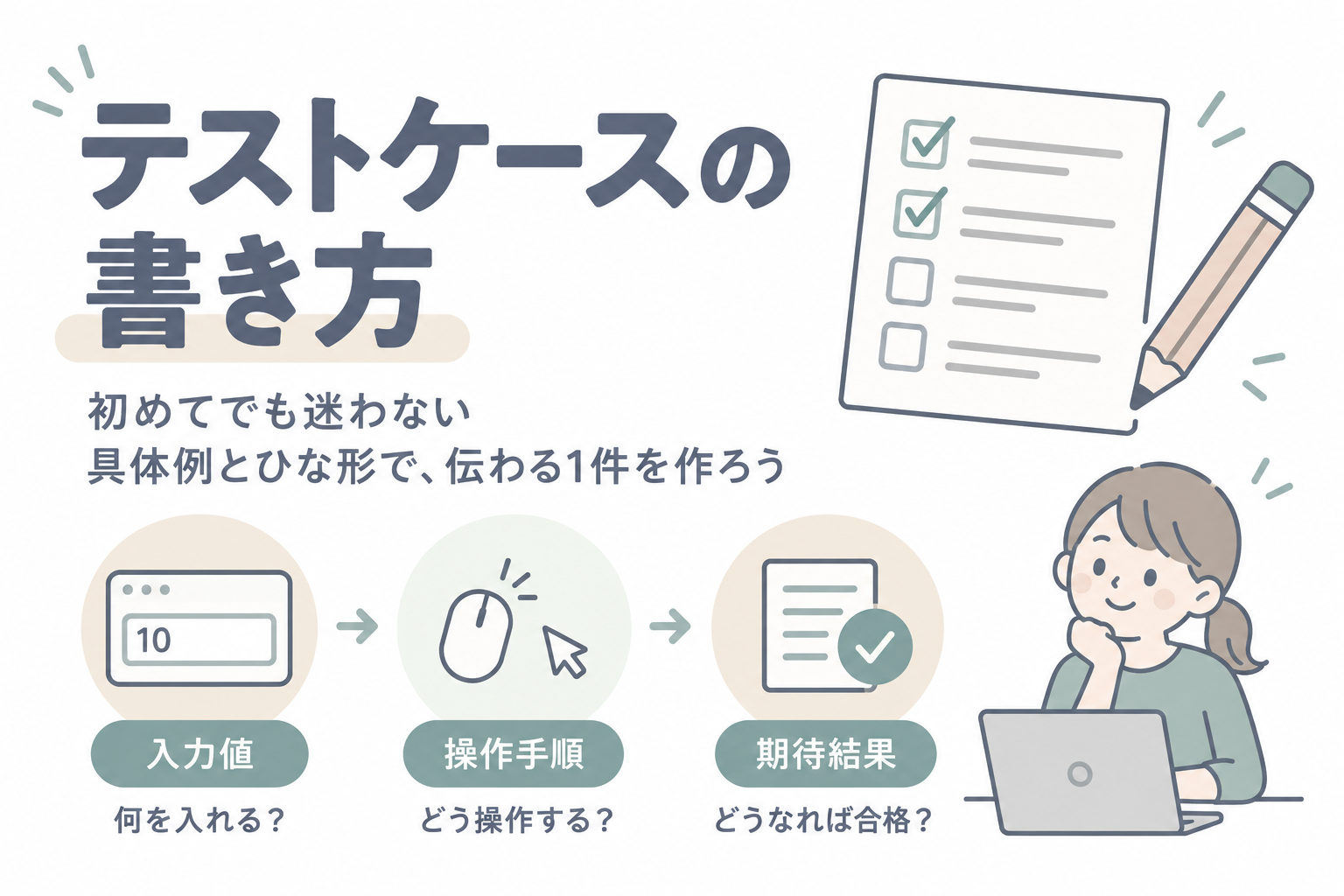
「テストケースを作って」と言われても、初めてだと何を書けばよいか迷いますよね。
たとえば、買い物サイトで「商品の個数を2にしたら、次の画面にも2と出るかな?」と確かめる。その試し方と、確かめたい結果を他の人にも分かるように書くのが、テストケース作りです。
この記事では、入力値・操作手順・期待結果という項目の意味を、1つの画面の例で説明します。最後には、コピーして使えるひな形も用意しています。
💡 このページでわかること
- テストケースの各欄に何を書けばよいか
- 入力する値・操作・確かめる結果の具体例
- 空欄や使える数字の境目を試す理由
- 1件書いてみるためのひな形と見直し方
テストケースとは?「何を試して、何を確かめるか」を書いたもの
テストケースとは、システムの動きを確かめるために、何を準備し、どう操作し、何を確認するかをまとめたものです。1つの確認を、他の人にも伝わるように書きます。
たとえば、買い物サイトで商品の個数を「2」にして、次の画面でも「2」と表示されるか確かめたいとします。
| 書くこと | 今回の例 |
|---|---|
| 何を入れる?(入力値) | 数量の欄に半角の2を入れる |
| どう操作する?(操作手順) | 「確認へ進む」ボタンを押す |
| どうなればよい?(期待結果) | 次の確認画面に数量「2」が表示される |
「入力値」「期待結果」という名前は少し難しく見えますが、書くのはこのような内容です。この3つに、どの画面から始めるかなどの準備を添えると、試し方が伝わります。
この記事では、説明用に作った買い物サイトを例に、テストケースを1件ずつ書いていきます。
STEP1|まず「どう動くはずか」を確かめよう
書き始める前に、その画面がどう動く決まりなのかを確認します。この決まりを、仕事では「仕様」と呼びます。
今回の数量入力画面は、次のように動くものとします。実際の仕事では、担当する画面の決まりに置き換えてください。
- 数量の欄には、最初から1が入っている。
- 注文できる個数は、半角数字の1〜99。小数は使えない。
- 2を入れて「確認へ進む」を押すと、確認画面に進み、数量2が表示される。
- 何も入れずに押すと、「数量を入力してください」と表示され、その画面にとどまる。
- 0や100、小数、文字などを入れて押すと、「数量は1〜99の半角整数で入力してください」と表示され、その画面にとどまる。
半角数字は「2」、全角数字は「2」のように、文字の幅が違います。また、整数は1や2のように小数部分のない数です。この例では、全角数字も受け付けない決まりにしています。
なお、この例の欄には、0や文字などもいったん入力できます。注文できる値かどうかを調べるのは、「確認へ進む」を押したときです。
画面の説明書などに決まりが書かれていなければ、「空欄でボタンを押すと、何が表示される予定ですか?」と担当者に聞いてみましょう。今の画面が動いたとおりに、正解を決めないことが大切です。今の動きに間違いがあるかもしれません。
STEP2|「何を入れて、どう操作するか」を書こう
次に、他の人が上から順に試せるように書きます。「どこから始める?」「何を入れる?」「何を押す?」の順で考えると整理しやすくなります。
どの画面から始めるかをそろえる
まず、操作を始める前の状態を書きます。テストケースの表では、この欄を「前提条件」と呼ぶことがあります。
今回なら、「商品Aの数量入力画面を開いている。数量は1で、エラーメッセージは出ていない」と書けば、始める場所が分かります。
ログインが必要な画面なら、「テスト用の利用者でログインしている」なども加えます。誰が試しても同じ状態から始められるようにしましょう。
入れる数字や文字を決める
「何か数字を入れる」だけだと、2を入れる人も、100を入れる人もいます。これでは同じ確認になりません。
入力する数字や文字は、「半角の2」のように決めて書きます。これが入力値です。
| これだけだと迷いやすい | こう書くと分かりやすい |
|---|---|
| 正しい数字を入れる | 半角の2を入れる |
| 大きすぎる数字を入れる | 半角の100を入れる |
| 何も入れない | 最初から入っている1を消し、空欄にする |
「空欄」は、文字が何もない状態です。スペースを入れた状態とは違うので、空欄を試すときはスペースも残さないようにします。
操作は、試す順番で書く
操作手順は、「何を、どの順番でするか」です。今回なら次の3つで伝わります。
- 商品Aの数量入力画面で、数量欄の1をすべて消す。
- 数量欄に半角の2を入れる。
- 「確認へ進む」ボタンを押す。
最初の1を消す手順がないと、その後ろに2を追加して「12」にしてしまうかもしれません。こうした迷いをなくすために、準備や操作を書くのです。
すべてのクリックを細かく説明する必要はありません。初めてこの手順を読む人も、同じ操作ができるかを目安にしましょう。
STEP3|「どうなればよいか」を書こう
最後に、操作したあとに確かめることを書きます。これを期待結果と呼びます。「この操作をしたら、こうなるはず」という答えです。
「正しく表示される」だけだと、どこを見ればよいか分かりません。「確認画面の数量欄に2と表示される」のように、見る場所と内容を書きましょう。
| これだけだと迷いやすい | こう書くと分かりやすい |
|---|---|
| 次の画面へ進む | 商品Aの確認画面が表示される |
| 数量が正しく出る | 確認画面の数量欄に「2」と表示される |
| エラーになる | 「数量を入力してください」と表示され、数量入力画面にとどまる |
表示する文章が決まっているなら、その文章まで書きます。まだ決まっていない場合は、自分で作らず担当者に確認しましょう。
「こうなるはず」と「実際に起きたこと」は分ける
テストする前に書くのが「期待結果」です。試したあとで書く「実際に起きたこと」は、実際結果と呼びます。
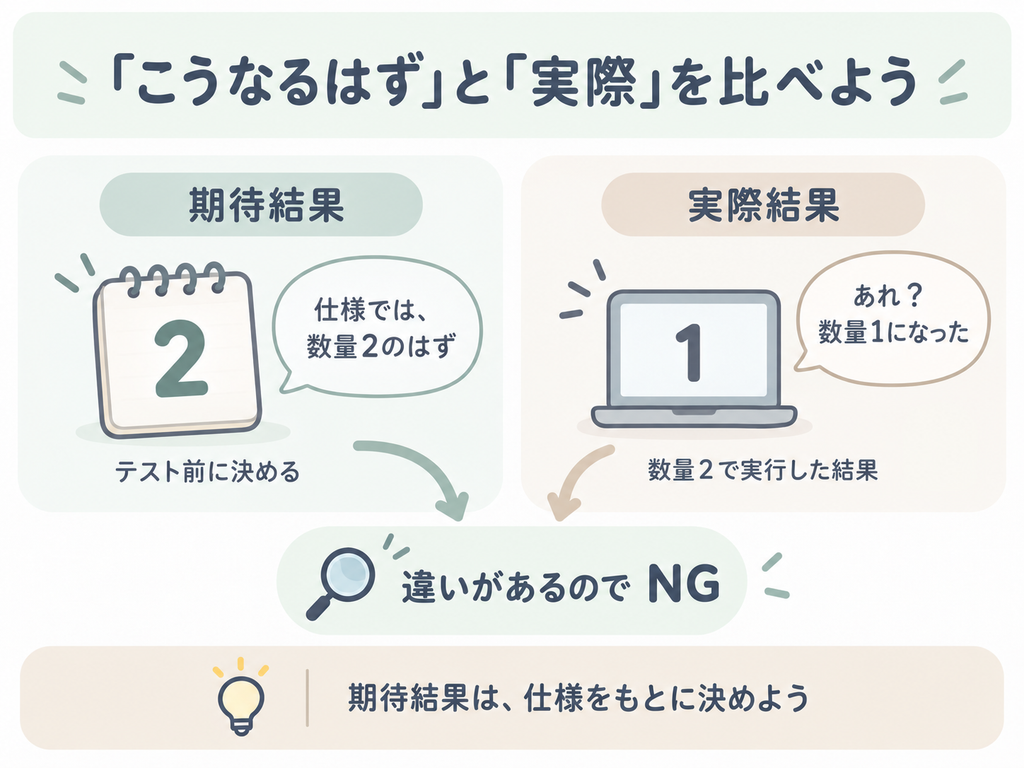
たとえば、数量2を入れたのに、次の画面では1と表示されたら、予定していた結果と違います。この場合はNG、つまり期待したとおりではなかったと記録します。
実際の表示に合わせて、期待結果を「1が出る」に書き換えてはいけません。入力した値や画面の決まりを確認し、違っていた内容を残しましょう。
具体例|まずは2つのテストケースを書いてみよう
ここまでの内容を、1件ずつ表にまとめてみます。「ケースID」は、どのテストか見分けるための番号です。TC-001など、職場で決められた付け方を使います。
例1:数量2で、次の画面に進めるか
正しい入力で、予定どおりに進むことを確かめるテストです。仕事では、このような確認を「正常系」と呼びます。
| 項目 | 記入例 |
|---|---|
| 番号(ケースID) | TC-001 |
| 確かめたいこと | 数量2で確認画面に進み、2と表示されること |
| 始める前の状態(前提条件) | 商品Aの数量入力画面。数量は1で、エラー表示なし |
| 入れる値(入力値) | 半角の2 |
| 操作手順 | ①数量欄の1をすべて消す。②半角の2を入れる。③「確認へ進む」を押す |
| どうなればよいか(期待結果) | 商品Aの確認画面が表示され、数量欄に「2」と表示される |
例2:何も入れなかったら、案内が出るか
間違った入力をしたときに、決められた案内を表示できるかも確かめます。このような確認は「異常系」のテストの一つです。
| 項目 | 記入例 |
|---|---|
| 番号(ケースID) | TC-002 |
| 確かめたいこと | 数量が空欄なら、入力を求める案内が出ること |
| 始める前の状態(前提条件) | 商品Aの数量入力画面。数量は1で、エラー表示なし |
| 入れる値(入力値) | 空欄。スペースも入れない |
| 操作手順 | ①数量欄の1をすべて消す。②「確認へ進む」を押す |
| どうなればよいか(期待結果) | 「数量を入力してください」と表示される。確認画面には進まず、数量入力画面にとどまる |
この例では、エラーの案内が出て、次へ進まなければ合格です。エラーが出ること自体が、間違いとは限りません。
表を書いた時点では、まだテストをしていないので、実際結果は空けておきます。試してから、表示された内容と合格・不合格を記録します。
慣れてきたら、使える数字の「境目」も試そう
2でうまく進めても、1や99で同じように動くとは限りません。「1〜99を受け付ける」という決まりなら、端の数字と、その前後も試します。
図の「下限」は使える最小の数の1、「上限」は最大の数の99です。
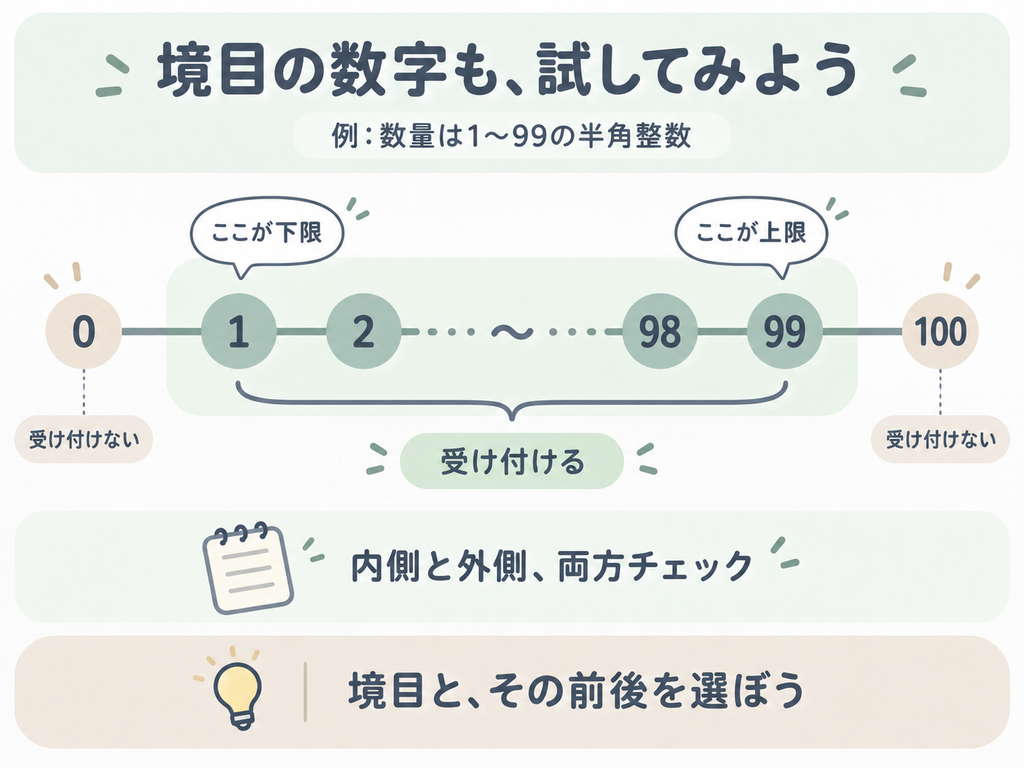
- 1・2・98・99:確認画面へ進み、それぞれ入力した数量が表示されるか確かめる。
- 0・100:「数量は1〜99の半角整数で入力してください」と表示され、入力画面にとどまるか確かめる。
たとえば「99まで使えるはずなのに、99だけ使えない」という間違いを見つけたいときに役立ちます。
このように、使える範囲の境目に注目して試す値を選ぶ考え方を「境界値分析」といいます。まずは「端の数字と、その前後も試してみる」と覚えておくとよいでしょう。
数字ごとに結果を残せるよう、ケースを分けます。数量2は先ほどのTC-001で同じ確認をしているなら、もう1件重ねて作る必要はありません。
この6つだけですべてを確かめられるわけではありません。空欄のほか、小数の1.5、文字のa、全角の2なども候補になります。何をどこまで確かめるかは、画面の決まりや自分の担当範囲を先輩と確認しましょう。
コピー用ひな形と、提出前の見直し
まずは、次のひな形で1件書いてみてください。職場に決まった表があれば、そちらの項目に合わせます。
番号(ケースID):
確かめたいこと:
参考にした画面の説明書・項目:

始める前の状態(前提条件):
入れる数字や文字(入力値):
操作手順:
1.
2.
3.
どうなればよいか(期待結果):

【試してから記入】
実際に起きたこと(実際結果):
合格・不合格などの判定:未実施
試した人・日付:
画面の画像などの保存先:
気づいたこと:
「参考にした画面の説明書・項目」には、どの資料を見て「こうなるはず」と決めたかを書きます。あとで決まりを確かめ直すときに役立ちます。職場によっては、使ったブラウザ名や、試したアプリの版なども記録します。
別の人になったつもりで、読み返す
書き終えたら、この3つを確認しましょう。
- どの画面を開き、何を準備するか分かる?
- 入れる値や押すボタンを、迷わず選べる?
- どこを見て、合格かどうか判断するか分かる?
たとえば、1件目で確認画面に進んだら、2件目を始める前には数量入力画面を開き直します。数量を1に戻し、エラー表示もない状態にそろえましょう。
保存したデータが残るテストなら、次の確認に影響しないよう、必要な後片付けも書きます。作ったケースと画面の決まりを見比べ、確認し忘れがないか先輩に見てもらうと安心です。
よくある疑問
1件のテストで、2つのことを確かめてもいい?
同じ操作の結果なら、一緒に確かめることがあります。今回の「確認画面へ進む」と「数量2が表示される」は、その例です。
一方、数量入力とメール送信など、別の確認までまとめると、どこに問題があったか分かりにくくなります。確認したいことや入力する値が変わるところで分けると、整理しやすくなります。
何件作れば十分なの?
決まった件数はありません。画面の決まりが多いほど、確認する内容も増えます。
まずは「正しい入力」「入力し忘れや間違い」「使える範囲の境目」を書き出してみましょう。そのうえで、担当者に「ほかに確かめることはありますか?」と確認します。
画面の決まりが分からないときは?
自分だけで正解を決めず、画面の説明書や打ち合わせの記録を探します。分からないところは、「数量0では、どの案内を出す予定ですか?」のように、場面を挙げて聞きましょう。
確認できた内容と、誰に確認したかを記録しておくと、あとから見直せます。過去のテストケースを使うときも、今の決まりと同じか確認してください。
画面が開けず、試せなかったら?
試せなかったものを、合格や不合格に決める必要はありません。「画面が開けず未実施」のように理由を残し、職場の記録方法に合わせて担当者に伝えましょう。
まとめ|まずは「何を入れる? どうなる?」から
テストケースを書くときは、まず「何を入れて、どう操作し、どうなればよいか」を考えます。そこに、始める前の画面や準備を添えましょう。
「正しく表示される」より、「数量2を入れて『確認へ進む』を押すと、次の画面に2と表示される」のほうが、試す人に伝わります。
最初からたくさん作ろうとせず、まずは1件。このページの例を、自分が担当する画面の名前や数字に置き換えるところから始めてみてください。
関連記事
- 初めてテストを任されたら?準備から実施・報告までの進め方:作成したケースを使い、テストを実施・報告する流れを知りたい方へ。
- テストとは?意味や種類を初心者向けに具体例でやさしく解説!:テストの目的や種類から確認したい方へ。
- 単体テストとは?初心者向けに意味や目的、結合テストとの違いをわかりやすく解説!:単体テストで何を確認するのかを知りたい方へ。
- 不具合報告の書き方|伝わる例文とコピペ用テンプレート:テストで期待した結果と違ったときの、報告の書き方を紹介しています。