「不具合を見つけたら報告して」と言われても、何から書けばよいか迷いますよね。「うまく動きません」だけでは足りなさそう。でも、原因までは分からない……。
不具合報告は、原因を言い当てる文章ではありません。どの条件で、何をしたら、どうなったかを、別の人にも分かるように残すことが出発点です。この記事では、買い物サイトの例を使って、報告の書き方とコピーして使えるテンプレートを紹介します。
💡 このページでわかること
- 不具合報告に必要な項目と、書く順番
- 件名・操作手順・結果の分かりやすい記入例
- 原因が分からないときの伝え方とコピー用テンプレート
不具合報告とは?起きたことを調査する人へ伝える記録
不具合報告とは、システムで想定と違う動きを見つけたときに、起きたことや、そのときの条件をまとめて伝える記録です。「バグ報告」「不具合票」と呼ぶ職場もあります。
読む人が状況を把握し、同じ操作を試したり、原因を調べたりするために使います。修正後に、同じ問題が起きなくなったか確かめるときにも役立ちます。
原因や修正方法が分からなくても、報告できます。不具合かどうかも未確定なら、「不具合か確認したい」と添え、分かっている事実から伝えましょう。
不具合報告を書く流れ
画面の表示と発生日時を残したら、次の順番で整理します。職場に報告用の表や管理画面があれば、その項目に合わせてください。
- 件名に、どこで何が起きたかを書く。
- 起きたときの条件と、操作の順番を書く。
- どうなるはずだったか、実際にどうなったかを分け、画像や影響を添える。
書き終えたら、チームで決められた相手・場所に報告します。データの消失や誤送信など、影響が広がりそうな場合は、書式を埋め終える前に連絡してください。確認のために同じ操作を繰り返さないようにします。
STEP1 件名は「画面・操作・起きたこと」で書く
件名には、どの画面で、何をしたら、何が起きたかを短く書きます。一覧で件名だけを読んでも、問題を見分けられる形が目安です。
- 伝わりにくい例:買い物サイトがおかしい
- 伝わる例:【注文確認画面】数量2を入力して進むと、1と表示される
「至急修正してください」だけでは、内容が分かりません。急ぐ理由は本文の影響欄に書き、緊急の連絡方法はチームのルールに合わせましょう。
STEP2 条件と操作手順を、他の人がたどれる形にする
同じ画面でも、使うアカウントや入力値が違うと、結果が変わることがあります。操作だけでなく、どこで、どんな状態から始めたかを残します。
起きたときの環境と、開始前の状態を書く
ここでいう「環境」は、アプリを動かした場所や組み合わせのことです。たとえば、テスト用サイトの接続先、アプリの版、WindowsなどのOS(端末を動かす基本ソフト)、Chromeなどのブラウザ名と版を書きます。
「最新版」だけでは、後から同じ状態を用意できません。版の番号は、アプリの情報画面などで確認できた値を記録します。確認場所が分からなければ「未確認」とし、担当者に聞いて構いません。
操作を始める前の状態は、「前提条件」と呼ばれる項目です。今回の例なら「テスト用の一般利用者でログイン済み。商品Aの数量入力画面で、数量は1」と書きます。パスワードを報告欄に書く必要はありません。
再現手順は、1行に1つの操作を目安にする
「再現」とは、同じ条件で試したときに、同じ現象が起きることです。そのための操作を「再現手順」といいます。
「数量を変えて進む」では、入力した数字や押したボタンが分かりません。次のように書くと、相手が迷わずたどれます。
- 商品Aの数量欄に入っている「1」を消す。
- 数量欄に半角数字の「2」を入力する。
- 「確認へ進む」ボタンを押す。
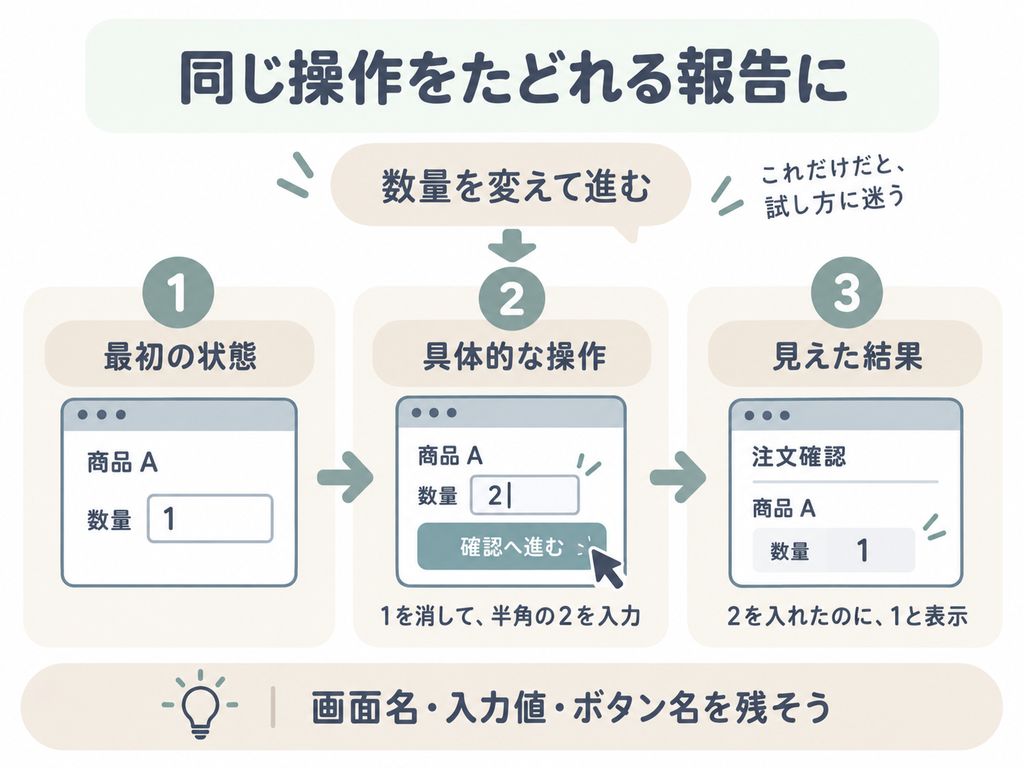
手順を短くするために、入力値やボタン名まで省かないことが大切です。先にログインやデータの準備が必要なら、開始前の状態に添えます。
STEP3 期待した結果と実際の結果を分ける
「どうなるはずだったか」を期待結果、「本当に起きたこと」を実際の結果として、別々の欄に書きます。
- 期待結果:注文確認画面の数量欄に「2」と表示される。
- 実際の結果:注文確認画面に進むが、数量欄には「1」と表示される。
期待結果の根拠も添えましょう。システムの動きの決まりを記した仕様書や、確認内容をまとめたテストケースの、資料名・版・該当項目を書きます。決まりが不明なら、自分の予想を確定事項にせず「期待する動きは確認中」と伝えます。
画面で見た事実と、原因の推測を分ける
「数量が1と表示された」は、確認した事実です。一方、「数量を保存する処理が壊れている」は、原因についての推測です。画面を見ただけでは、データの保存まで間違っているとは言い切れません。
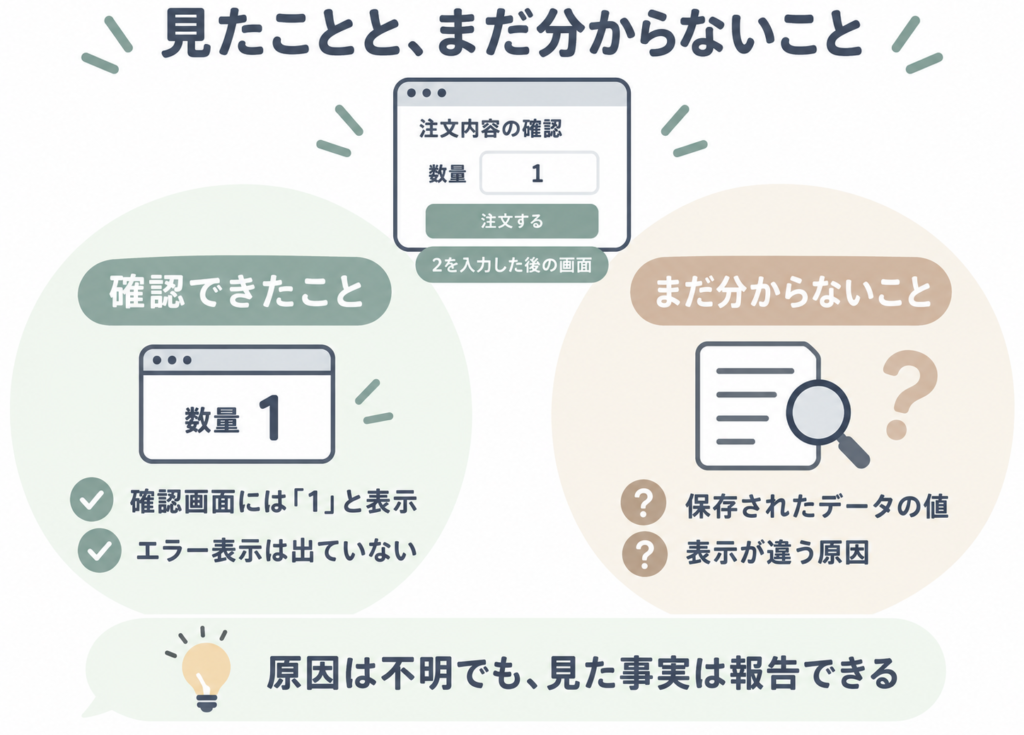
推測を書く場合は「原因の候補」として分けます。思いつかなければ、無理に書かなくて大丈夫です。手順・期待結果・実際の結果を明確にし、観察したことと推測を区別する考え方は、Mozillaの不具合報告ガイドでも示されています。
画像・発生回数・影響を添える
画面を画像として保存したものを「スクリーンショット」といいます。結果が分かる画像を添え、「手順3の後。注文確認画面の数量欄」と説明すると、どこを見ればよいか伝わります。画像だけにせず、表示された値やエラー文面も本文へ書いておきましょう。
同じ操作を試してよい場合は、開始前の状態に戻して確かめ、結果を回数で残します。「初回と再確認1回の両方で発生」のような書き方です。再確認していないなら「初回のみ確認、再確認は未実施」とします。1回見ただけで「必ず起きる」とは書きません。
影響欄には、「数量2の確認ができず、このテストを中断している」のように、実際に困っていることを書きます。他の利用者や本番にも起きるかは、調べていなければ「未確認」です。
不具合報告の記入例とコピー用テンプレート
以下は、説明用に作った買い物サイトの報告例です。日時・資料名・アプリの版などは架空で、実際に発生した不具合ではありません。
記入例:数量2が、確認画面で1と表示される
件名:【注文確認画面】数量2を入力して進むと、1と表示される

発生日時:2026年9月13日 10:20ごろ(日本時間)
対象:テストケース TC-001/商品Aの数量入力から注文確認まで
環境:チーム指定のテスト用サイト
アプリの版:検証版0.9.0
端末・ブラウザ:Windows 11/Chrome(版の番号は未確認)

開始前の状態:
テスト用の一般利用者でログイン済み。
商品Aの数量入力画面を開き、数量は1。エラー表示なし。

操作手順:
1. 数量欄の「1」を消す。
2. 半角数字の「2」を入力する。
3. 「確認へ進む」を押す。

期待結果:注文確認画面の数量欄に「2」と表示される。
根拠:注文画面仕様書 第1版「数量の引き継ぎ」/TC-001
実際の結果:注文確認画面に進むが、数量欄に「1」と表示される。
エラーメッセージは出ていない。

発生回数:初回と再確認1回の両方で発生(計2回中2回)。
再確認は数量入力画面を開き直し、開始前と同じ状態で実施。
影響:数量2の表示確認ができず、TC-001を中断。
注文確定の操作は行っていない。

添付予定:手順2の後の入力画面、手順3の後の確認画面。
未確認:他の商品、他のブラウザ、本番での発生有無。
保存されたデータの確認はしておらず、原因は不明。
依頼:原因の調査と、関連するテストを続けてよいかの判断をお願いします。
実際の報告では、テスト用サイトを取り違えないよう、社内で共有できる接続先URLや環境名まで記入します。「添付予定」は、画像を付けた後で実際のファイル名に書き換えてください。
コピーして使えるテンプレート
角括弧の中を、自分の状況に置き換えます。確認していない項目は「未確認」、試していない操作は「未実施」と書けば、空欄より状況が伝わります。
件名:【画面・機能名】[操作]すると[起きたこと]
発生日時:[日付・時刻・時刻の基準]
対象:[テスト番号/画面・機能]
環境:[テスト用・本番の別、接続先、アプリの版]
端末・ブラウザ:[OS、ブラウザ名と版など]

開始前の状態:[利用者の種類、画面、データの状態]
操作手順:
1. [具体的な操作]
2. [入力する値や押すボタン名]
3. [結果が出るまでの操作]

期待結果:[どうなるはずか]
根拠:[資料名・版・該当項目/確認中]
実際の結果:[表示・値・エラー文面など]
発生回数:[試した回数と発生回数/再確認は未実施]
影響:[止まっている作業、確認できた影響範囲]
添付:[画像や記録のファイル名と、何を示すか]
確認済み・未確認:[試したことと結果/未確認のこと]
依頼:[調査・判断してほしいこと]
職場の書式に「重要度」「優先度」がある場合、重要度は問題の影響の大きさ、優先度は対応する順番の目安です。区分や決める担当者は職場ごとに異なるので、基準に従います。迷ったときは、作業が止まっている範囲などの事実を添えて相談しましょう。
完成した報告書の見本を見たい方へ
目次・操作手順・結果・影響のまとめ方を、記入済みのサンプルPDFで確認できます。全3ページで、1ページ目が目次例、2〜3ページ目が報告書の記入例です。
※架空の不具合を使った記入例です。職場の書式に合わせて参考にしてください。短い報告では、目次ページを省略して構いません。
報告前に気をつけたいこと
別の問題を、1つの報告に詰め込まない
数量の表示違いと、別の画面のログイン失敗など、別々に確認・修正する問題は報告を分けます。同じ原因かは、まだ分からないためです。関連しそうなら、相手の報告番号を添えてつなげます。
登録前には、同じ画面名や現象で既存の報告を探します。似た件名でも条件が違うことがあるので、本文も確認してください。同じ問題か迷ったら、既存の番号を添えて担当者に相談します。
添付画像やログの共有範囲を確かめる
ログとは、システムの動作を残した記録です。画像やログに、氏名・メールアドレス・パスワードなどが含まれていないか確認し、チームのルールに従って共有します。
必要な情報を勝手に消して元の記録を失わないよう、原本は指定の場所に保管し、共有用のコピーで隠す方法もあります。社内の報告だからといって、閲覧できる人が多い場所へそのまま貼らないようにしましょう。
書き終えたら、読む人の立場で確認する
- 画面名・入力値・ボタン名が具体的で、操作の順番が分かるか。
- 期待結果と実際の結果が別々に書かれ、違いが分かるか。
- 未確認のことを、確認済みのように書いていないか。
- 添付が開けるか、画像と説明が対応しているか。
- 誰に何を確認してほしいかが分かるか。
報告後に追加で分かったことは、元の記録を消さず、確認日時と条件を添えて追記します。テスト結果の記録にも報告番号やリンクを残すと、後から対応状況をたどれます。
よくある疑問
一度しか起きず、再現しない場合も報告してよい?
報告して大丈夫です。「初回のみ発生。再確認1回では発生せず」のように、回数と結果を正直に書きます。初回の日時・操作・画像が、調査の手がかりになります。再現するまで延々と試す必要はありません。
原因が分からないと、報告してはいけない?
原因不明のまま報告できます。「ここまでは確認した」「ここから先は未確認」を分けて伝えましょう。不具合か判断できない場合も、その旨を添えて相談できます。
チャットで短く伝えるだけでもよい?
最初の連絡には使えます。たとえば「テスト用の注文確認画面で、数量2を入力すると1と表示されます。TC-001を中断しています。詳細は報告番号○○です」と伝えます。
詳細の保存先は、チームのルールに合わせます。チャットだけで流れてしまわないよう、正式な報告が必要なら後から記録を残しましょう。緊急時は指定の連絡経路を使ってください。
まとめ・関連記事
不具合報告は、条件・操作・期待した結果・実際の結果をそろえると伝わりやすくなります。画像や発生日時、作業への影響を添えれば、調査する人が状況を把握しやすくなります。
最初から原因を言い切る必要はありません。まずはテンプレートを使い、手元で確認できた事実から1件書いてみましょう。
- テストで想定と違う結果が出たら?不具合か判断できないときの確認手順:報告前に、何を確かめればよいか迷ったときに。
- テストケースの書き方|入力値・操作手順・期待結果を具体例で解説:操作や期待結果の根拠になる、テストの計画を整理したいときに。
- エラーログの読み方|初心者が最初に確認するポイント:報告に添える動作記録の、見る場所を知りたいときに。