💡 このページでわかること
- エラーが出たときに最初に確認すること
- エラー原因を切り分けるための基本的な手順
- エラーメッセージやログを見るときのポイント
- 自分で解決できないときの報告方法
このページの目次
- 結論
- エラーが出たときにまず確認すべき5つの手順
- 1. エラーメッセージの全文と画面を保存する
- 2. 直前に行った操作を振り返る
- 3. 発生している範囲を特定する
- 4. エラーメッセージやログの内容を確認する
- 5. エラー内容を検索してみる
- 具体的な確認例
- 自分で解決できないときはどうする?
- よくある質問
- まとめ
- 関連記事
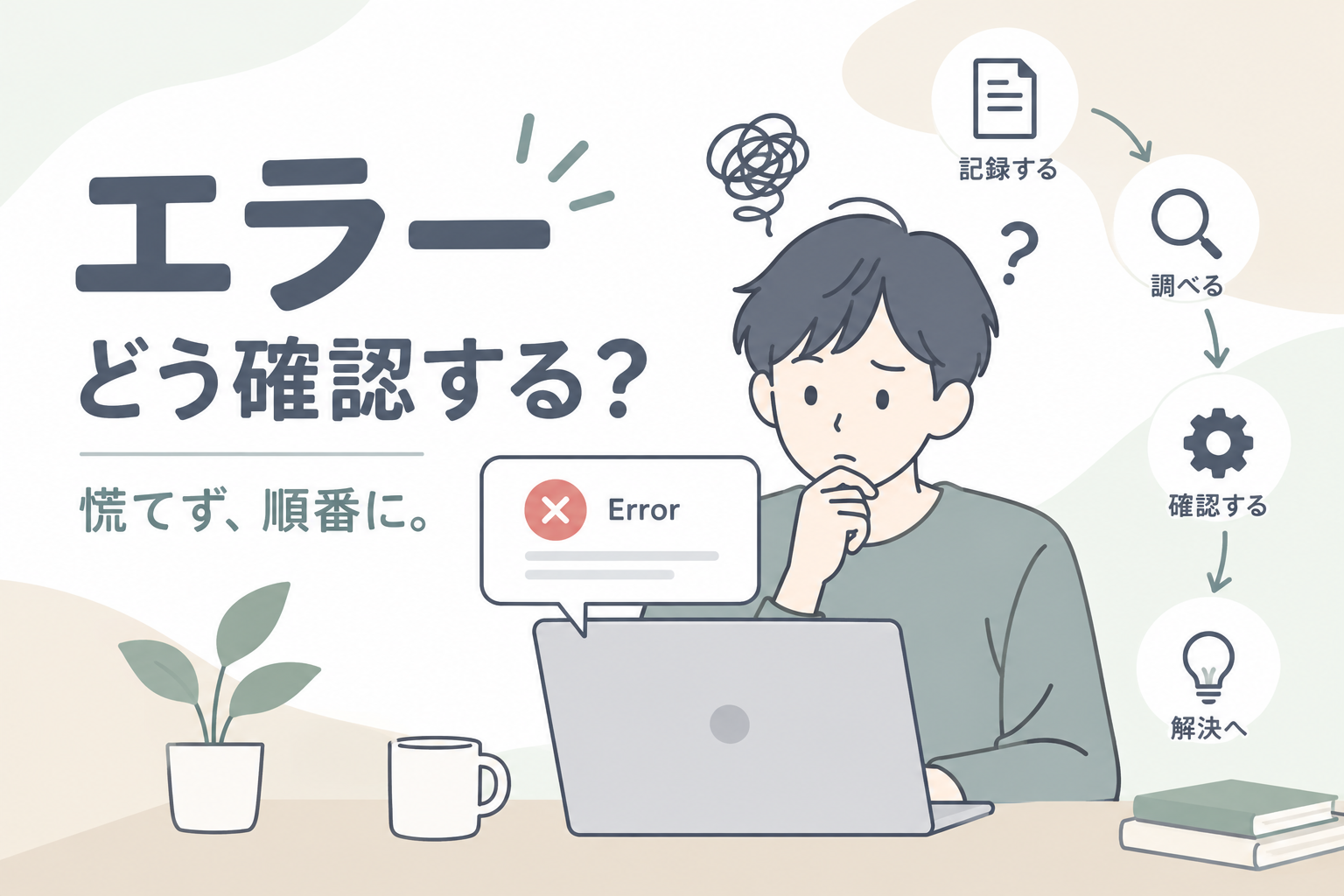
システムの開発中や日常の業務中、画面に突然「Error」という文字や見慣れない英数字が表示されると、「何か壊してしまったかも……」と焦ってしまいますよね。
しかし、エラーは単なる「失敗」ではありません。
何がうまくいかなかったのかを教えてくれる、原因特定のための手がかりでもあります。
この記事では、エラーが発生したときに何から確認すればよいのか、IT初心者でも実践しやすい5つの手順に沿って解説します。
結論
エラーが出たときに最初にやるべきことは、エラーの情報と発生した状況を記録することです。
すぐに画面を閉じたり、何度も操作を繰り返したりする前に、
「何をしたら」「どんなエラーが出たのか」
を残しておきましょう。
そのうえで、
記録 → 操作確認 → 範囲の切り分け → エラー内容の確認 → 検索
という順番で進めると、原因を特定しやすくなります。
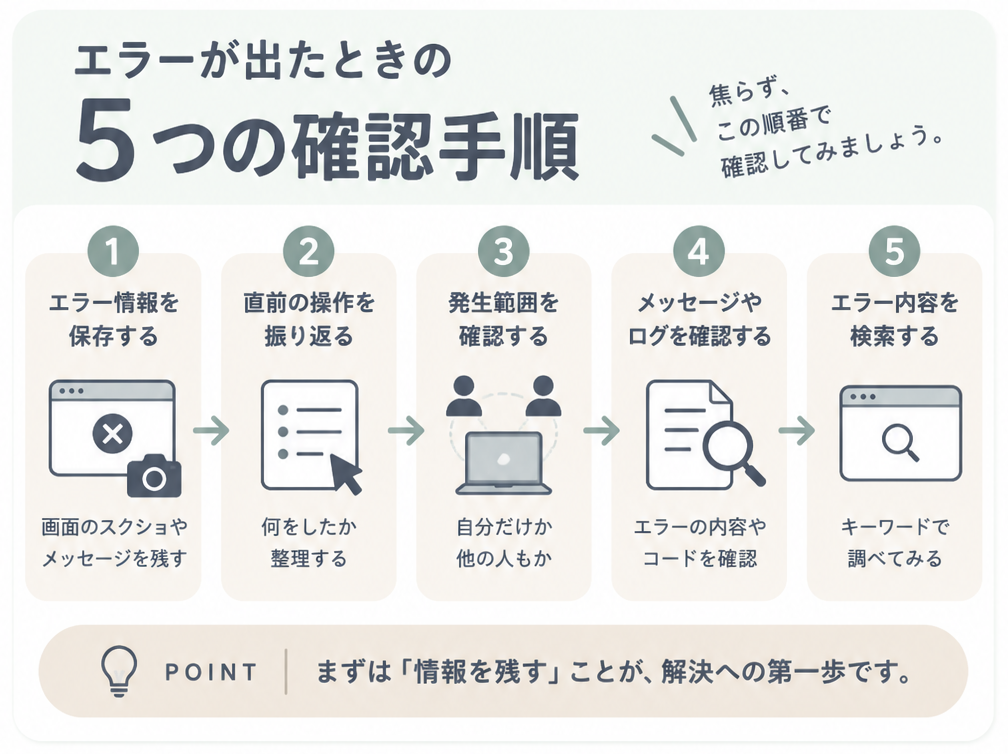
エラーが出たときにまず確認すべき5つの手順
エラーが発生したら、次の5つの手順で確認していきましょう。
1. エラーメッセージの全文と画面を保存する
まずは、表示されたエラー情報を残します。
可能であれば、
- エラー画面のスクリーンショットを撮る
- エラーメッセージをコピーする
- 発生した日時をメモする
といった方法で記録しておきましょう。
後から原因を調べたり相談したりするときの重要な手がかりになるため、エラー画面は閉じる前に記録しておくことが大切です。
まずは「消す前に残す」と覚えておきましょう。
2. 直前に行った操作を振り返る
次に、「エラーが出る直前に何をしたのか」を整理します。
例えば、
- どの画面で何を操作したか
- どんな値を入力したか
- ファイルをアップロードしたか
- 設定やプログラムを変更したか
などです。
「○○画面を開いて、△△を入力し、送信ボタンを押したらエラーになった」
というように整理できると、エラーを再現しやすくなります。
原因を調べるうえでは、同じ操作をすると同じエラーが発生するかも重要な情報になります。
3. 発生している範囲を特定する
続いて、そのエラーがどの範囲で発生しているのかを確認します。
例えば、
- もう一度同じ操作をしても発生するか
- ブラウザを再読み込みしても発生するか
- 別の画面や機能は正常に使えるか
- 別の端末やアカウントでも発生するか
- 他の人にも同じエラーが発生しているか
といった確認です。
自分だけで発生するのか、他の人にも発生するのかを確認すると、原因の候補を絞り込みやすくなります。
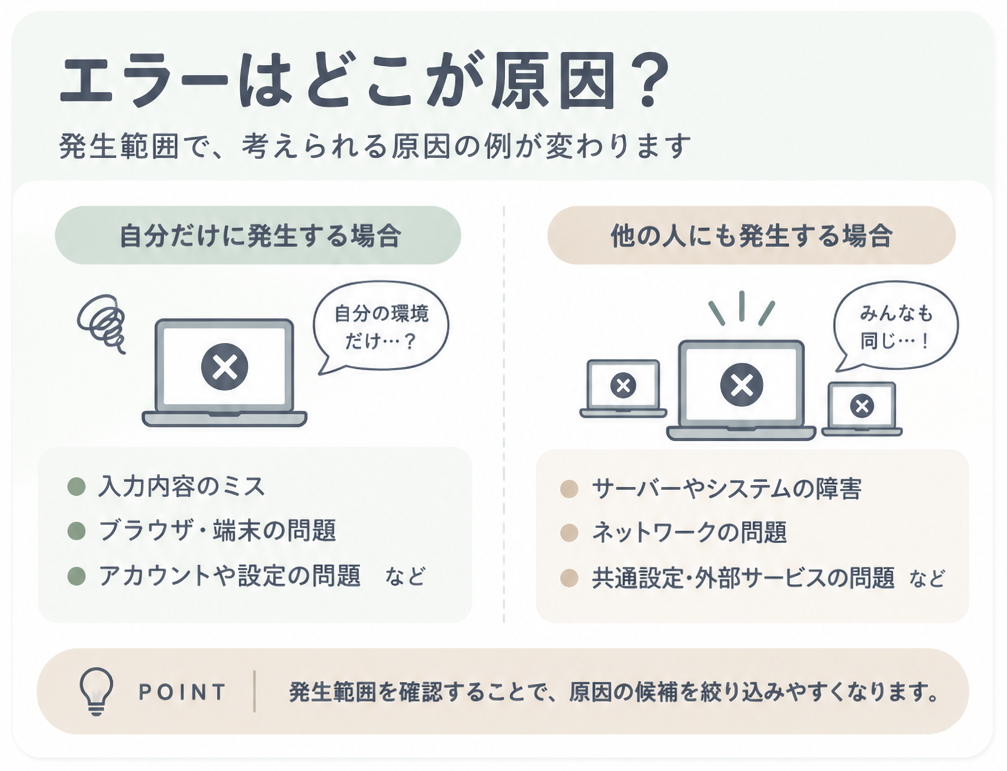
このように、「どこまで正常で、どこから問題が起きているのか」を確認することを、原因の「切り分け」といいます。
エラー対応では、最初から原因を一つに決めつけるのではなく、確認しながら少しずつ範囲を狭めていくことが大切です。
4. エラーメッセージやログの内容を確認する
次に、表示されたエラーメッセージやログを確認します。
英語や専門用語が並んでいると難しく見えますが、最初からすべてを理解する必要はありません。
まずは、
- エラーコード
- エラーの種類
- ファイル名
- 処理名
- 「Not Found」「Permission denied」などの特徴的な言葉
を探してみましょう。
例えば、
404 Not Found
と表示されている場合は、指定したページやリソースが見つからなかった可能性があります。
一方、
500 Internal Server Error
であれば、Webサーバー側で何らかの処理に失敗したことを示しています。
全部を読もうとするのではなく、まずは原因につながりそうなキーワードを探すことから始めましょう。
5. エラー内容を検索してみる
ここまで確認したら、エラーメッセージやエラーコードを使って検索してみましょう。
例えば、
「500 Internal Server Error」
「NullPointerException Java」
のように検索します。
使用しているシステムやプログラミング言語が分かっている場合は、
「エラー文 + 使用している言語・システム名」
のように検索すると、情報を絞り込みやすくなります。
ただし、エラーメッセージをそのままインターネット検索やAIサービスへ入力する場合は注意が必要です。
社内システム名やURL、ユーザー名、メールアドレス、APIキー、パスワードなど、外部に公開してはいけない情報が含まれていないか必ず確認しましょう。
一方で、「404」「500」などのエラーコードは重要な検索材料なので、基本的には残して検索します。
具体的な確認例
Webサイトの問い合わせフォームで「送信に失敗しました(Code: 500)」と表示された場合を例に考えてみましょう。
| 確認すること | 今回の例 |
|---|---|
| エラーを保存 | 「Code: 500」が表示された画面を保存する |
| 直前の操作 | PDFを添付して送信した |
| 発生範囲 | 添付なしなら送信できるか確認する |
| エラー内容 | 500エラーが発生していることを確認する |
| 検索 | 「問い合わせフォーム 添付 500エラー」などで調べる |
例えば、PDFを添付したときだけエラーが発生し、添付しなければ正常に送信できたとします。
この場合、問い合わせフォーム全体が使えないわけではなく、添付ファイルに関係する処理に原因があるのではないかと範囲を絞れます。
さらに調べていくと、
- ファイルサイズの上限
- ファイル形式の制限
- サーバー設定
- プログラムの処理エラー
など、確認すべきポイントの候補が見えてきます。
このように、一つずつ条件を変えながら確認すると、闇雲に原因を探すよりも問題の範囲を絞り込みやすくなります。
自分で解決できないときはどうする?
ここまで確認しても原因が分からなければ、無理に設定やプログラムを変更し続ける必要はありません。
先輩エンジニアや管理者、サポート担当者へ相談しましょう。
その際は、
- いつ・どんな操作で発生したか
- どんなエラーが出たか
- 何を確認・試したか
- その結果どうなったか
をセットで伝えると、相手も状況を把握しやすくなります。
例えば、
「問い合わせフォームでPDFを添付して送信すると500エラーになります。添付なしでは正常に送信できました。別のブラウザでも同じ結果でした。」
という形です。
単に「エラーが出ました」と伝えるよりも、原因を確認するための材料が格段に増えます。
エラー対応では、自分ですべて解決することだけでなく、正確な情報を集めて次の人へ渡すことも大切です。
よくある質問
Q. 英語のエラー文が長くて読めません。どうすればいいですか?
翻訳ツールなどを使って、大まかな意味を確認してみましょう。
すべて正確に理解できなくても、
「ファイルが見つからない」
「アクセス権限がない」
「接続できない」
など、エラーの方向性が分かれば原因を調べる手がかりになります。
ただし、社内情報や個人情報などが含まれるエラーメッセージを外部サービスへ入力するときは、情報の取り扱いに注意しましょう。
Q. エラーが出たら、まず再読み込みや再起動をしてもいいですか?
再読み込みや再起動で解消するエラーもありますが、先にエラー画面やメッセージを記録しておくのがおすすめです。
先に画面を閉じてしまうと、原因を調べるための情報が消えてしまう可能性があります。
まずエラー情報を残し、そのあとで再読み込みや再起動を試して、結果が変わるか確認しましょう。
まとめ
エラーが出たときに大切なのは、すぐに設定を変更したり画面を閉じたりせず、まず情報を残すことです。
そのうえで、
記録する → 切り分ける → 調べる → 必要なら相談する
という流れで対応しましょう。
エラーは「何かがおかしい」と知らせるだけでなく、原因を探すためのヒントを残してくれていることもあります。
最初からすべてを理解しようとせず、確認できるところから一つずつ原因を絞り込んでいきましょう。
関連記事
このページの目次
- 結論
- エラーが出たときにまず確認すべき5つの手順
- 1. エラーメッセージの全文と画面を保存する
- 2. 直前に行った操作を振り返る
- 3. 発生している範囲を特定する
- 4. エラーメッセージやログの内容を確認する
- 5. エラー内容を検索してみる
- 具体的な確認例
- 自分で解決できないときはどうする?
- よくある質問
- まとめ
- 関連記事