
「開発環境を準備して」と言われても、何を入れて、どこを確認すればよいのか迷いますよね。
最初に確認したいのは、チームで使う手順書と、どこまで動けば準備完了なのかです。焦って操作を始めず、手順書の全体を一度読み、作業中は一つずつ結果を確かめましょう。
この記事では、特定の言語や製品のインストール方法ではなく、チームの手順書に沿って開発環境を準備するときの確認ポイントを紹介します。
💡 このページでわかること
- 手順書・道具・ファイル・接続先で確認すること
- パスの間違いや、手順書の読み替え忘れを防ぐ方法
- 準備完了の確かめ方と、エラーが出たときの調べ方・相談方法
開発環境の準備とは?作業に必要な道具と設定をそろえること
開発環境とは、プログラムを作ったり修正したりして、動きを確かめるための機器・ソフトウェア・データ・設定などの組み合わせです。必要なものをそろえて使える状態にする作業を「環境構築」と呼ぶこともあります。
たとえば、商品管理のWebアプリを自分のパソコンで動かすなら、コードを書くためのアプリのほかに、プログラムを動かすソフトや作業用ファイル、接続設定などが必要になる場合があります。
何を準備するかはプロジェクトによって異なります。自分のパソコンへ一式を入れる場合も、会社が用意した別のコンピューターへ接続して作業する場合もあります。まずは「今回、どこで作業するのか」を確かめましょう。
以下の商品管理アプリと相談文・報告文は、説明用の例です。
開発環境の準備で押さえる5つの確認観点
この記事では、確認することを5つのステップに整理します。
| ステップ | 確認すること |
|---|---|
| STEP1 | 使う手順書と、準備完了の条件 |
| STEP2 | 必要な道具と、利用するための権限 |
| STEP3 | 作業用ファイル・保存場所・設定 |
| STEP4 | 起動前の接続先と、使うデータ |
| STEP5 | 決められた操作と、その結果 |
これは確認観点の整理であり、どの現場でも同じ作業順序になるわけではありません。 実際のインストールや設定は、チームの手順書を優先します。ファイルを取得してから必要なソフトを準備するなど、順番が前後することもあります。
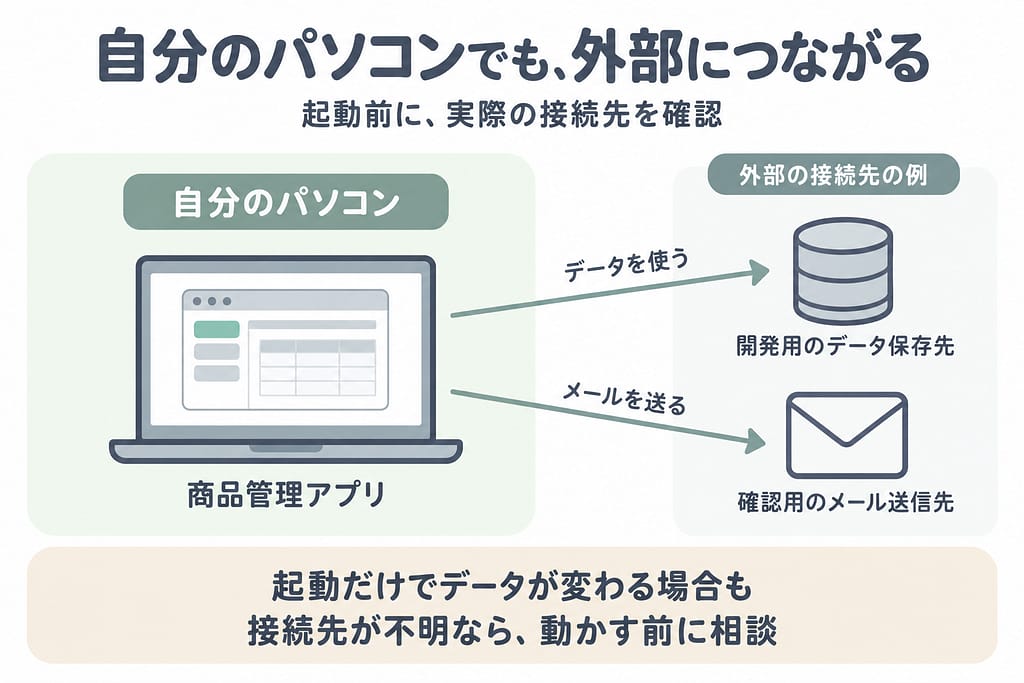
ただし、接続先が分からないままアプリを起動しないことは大切です。起動だけでデータを変更する仕組みもあるため、動かす前に確認しましょう。
手順書に沿って進める5つの確認ステップ
STEP1:使う手順書と「準備完了」の条件を確認する
まず、チームから案内された場所で手順書を探します。作業用ファイルに含まれる「README(リードミー)」という説明ファイルに、準備方法が書かれていることもあります。
| 確認すること | 見る場所・聞く内容 |
|---|---|
| 今回使う資料か | 対象プロジェクト、更新日、担当者からの案内 |
| 自分の作業環境に合うか | Windows・macOSなどの対象、必要な空き容量、接続して使う環境の有無 |
| どこまでできれば完了か | 起動だけか、ログインやサンプルデータの表示まで必要か |
更新日が新しいだけで、自分に合う手順とは限りません。迷ったら、資料の場所を添えて確認します。
この手順書を使って進めてよいでしょうか。準備完了は、開発用アカウントでログインして、サンプルの商品一覧が表示できるところまでで合っていますか?
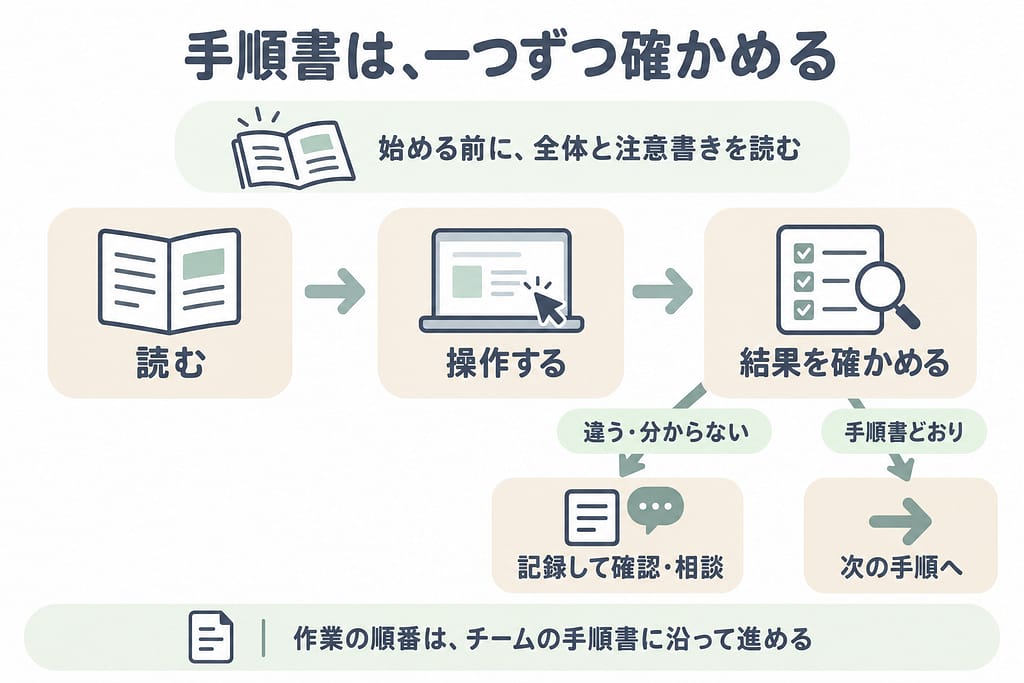
作業前に、手順書の全体と注意書きに目を通します。特に「事前に申請する」「自分のユーザー名に置き換える」「この操作の前に確認する」といった条件を見落とさないようにしましょう。
作業中は、一つの手順を読み、操作し、指定された結果を確かめてから次へ進むことを意識します。説明が曖昧だったり画面が違ったりしたら、その場所を残して相談してください。分からないのは、読み方だけでなく手順書の説明が足りないためかもしれません。
STEP2:必要な道具と利用権限をそろえる
手順書にある道具は、名前だけでなく、指定されたバージョンも確認します。バージョンとは、ソフトウェアの版を区別する番号です。
新しい版ほど今回の作業に合うとは限りません。指定と違う版では、同じファイルや操作でも動作が変わることがあります。指定が古そう、入手できないといった場合も、自分で最新版に置き換えず、担当者に確認しましょう。
必要になるものの例は、次のとおりです。すべてのプロジェクトで一式を入れるわけではありません。
- コードを書くためのアプリ
- プログラムを動かすためのソフト
- 作業ファイルや変更履歴を扱う道具
- 社内の資料やファイル置き場を利用するアカウント
- 社内ネットワークへ接続するための仕組み
すでに入っているソフトは、手順書の確認方法やアプリのバージョン表示で、指定と合うかを調べます。変更が必要なら、ほかの仕事への影響も担当者へ確認します。
資料やファイル置き場へアクセスできない場合は、ログイン中のアカウントと利用申請の状況を確認します。インストールに管理者の許可が必要な場合も、会社の申請手順に従いましょう。
STEP3:作業用ファイル・パス・設定を確認する
チームから指定された場所から、作業用ファイルを取得します。入手元、保存先、使う版が手順書と合っているかを確認してください。
変更履歴を管理する道具「Git」を使う場合は、取得元のURLに加えて、指定された「ブランチ」も確認します。ブランチは、変更を別々の作業の流れとして管理する仕組みです。取得できただけでは、今回使う内容と一致しているとは限りません。
特に注意したいのが、ファイルやフォルダーの場所を表す「パス」です。
たとえば、手順書に C:\Users\見本のユーザー名\work\商品管理 と書かれていて、ユーザー名を自分のものに置き換える指示があるとします。その場合は、見本をそのまま使わず、自分のパソコン上の保存場所に合わせます。
| 確認すること | 見落としやすい点 |
|---|---|
| 読み替える部分 | 見本のユーザー名や保存先を、そのまま残していないか |
| 名前の表記 | 大文字・小文字、数字、記号が指定と一致しているか |
| 実際の保存場所 | 指定先に、必要なファイルやフォルダーがあるか |
| 命令を実行する場所 | 手順書で指定されたフォルダーにいるか |
大文字・小文字を区別するかどうかは、使う環境や設定によって異なります。「自分のパソコンでは動いたから同じでよい」と判断せず、指定された表記に合わせましょう。
文字で命令を入力する画面「ターミナル」では、入力する命令と、実行するフォルダーをセットで確認します。命令が合っていても、違う場所で実行すると必要なファイルが見つからない場合があります。
続いて、手順書に沿って必要な追加プログラムや設定を準備します。設定ファイルは、アプリの動かし方や接続先などを記録するファイルです。見本をコピーする場合は、コピー先の名前と書き換える項目を確かめ、保存後にも内容を見直してください。意味が分からない値は推測で埋めず、担当者に確認します。
STEP4:起動前に接続先と使うデータを確認する
アプリを起動する前に、どこへ接続する設定なのかを確かめます。商品管理アプリなら、商品情報を保存する「データベース」の接続先が確認対象の一つです。メール送信機能があれば、その接続先や送信先も確認します。
| 確認すること | 確認できればよい状態 |
|---|---|
| データの接続先 | チーム指定の開発用の場所と一致している |
| 利用するアカウント | 今回の作業用として案内されたものを使っている |
| 確認に使うデータ | 指定されたサンプルデータと、その準備方法が分かっている |
| メール送信などの処理 | 送信を止める、確認専用の送信先を使うなど、チーム指定の設定になっている |
自分のパソコンで動くアプリでも、データの保存先やメールの送信先は外部にある場合があります。 アプリの置き場所だけでは、実際の業務データやお客様に影響しないとは判断できません。
設定名に「開発用」と書かれているだけでなく、実際に使われる接続先を、手順書や担当者の案内と照合します。設定が複数の場所にある場合も、どの値が使われるかを確認してください。
起動時にデータを変更する処理が動くこともあります。起動より前にデータを登録・初期化する手順がある場合は、その操作の前にも接続先を確かめましょう。
このアプリが実際に使う接続先は、どこを見れば確認できますか。起動する前に、開発用の場所か一緒に確認していただけますか?
確認できないときは、起動やデータ操作を止めて相談します。
STEP5:決められた操作を試し、結果を記録する
接続先を確認できたら、手順書に沿って必要なソフトやアプリを起動します。画面を開くURLが指定されていれば、そのURLを使います。
今回の架空例では、STEP1で確認した「ログインして、サンプルの商品一覧を表示する」まで試します。
- アプリを起動し、手順書で示された起動完了の表示を確認する
- 指定されたURLを開き、ログイン画面を確認する
- 開発用アカウントでログインし、サンプルの商品一覧が表示されるか確かめる
画面が開いただけでは、データの読み込みまで成功しているとは限りません。最初に決めた操作と、その結果を確認しましょう。
案内された手順書に沿って準備しました。開発用アカウントでログインし、サンプルの商品一覧の表示まで確認できました。手順書から変更した点はありません。
追加で案内を受けた設定や未確認の項目があれば、あわせて記録します。次回のために、起動・終了の手順も分かる状態にしておきましょう。
エラーが出たら、記録して調べ、分からなければ相談する
準備中のエラーは、自分の操作ミスとは限りません。利用権限や手順書の不足など、担当者の確認が必要な場合もあります。焦ってやり直す前に、状況を整理しましょう。
エラーを残し、手順書と照らし合わせる
画面を閉じたり設定を変えたりする前に、次の情報を残します。
- 使った手順書と、止まった手順の番号
- 実行した操作と、作業していたフォルダー
- 本来表示されるはずの内容と、実際の結果
- エラーメッセージ、発生時刻、すでに試したこと
そのうえで、直前の手順、パスの読み替え、文字の間違い、指定された作業場所を見直します。手順書に「よくあるエラー」があれば、同じ内容がないかも確認しましょう。
エラー文をコピーして検索する
エラー文をコピーしてWebで検索すると、原因を調べる手がかりになります。ただし、検索欄に貼り付ける前に、社内情報や個人情報を取り除きます。 パスに含まれるユーザー名、社内URL、メールアドレス、パスワード、サービスにアクセスするための秘密の文字列などが含まれていないか確認してください。
検索には、一般的なエラー文やエラー番号を使い、必要に応じて公開されている製品名・バージョンを加えます。社内独自の名前や非公開の設定値は入れません。
見つかった説明は、使っている製品・版・Windowsなどの対象が合うかを確認します。まず公式のヘルプや説明書を見て、解決策が今回の手順にも当てはまるか確かめましょう。
調べても分からなければ、確認したことを添えて聞く
検索しても分からないときや、解決策を試してよいか判断できないときは、先輩や担当者へ相談します。
商品管理アプリの準備で相談です。手順書の「5. 起動」までは進み、ログイン画面は表示できました。ただ、ログインすると「接続できません」と表示されます。指定のフォルダーと、設定ファイルの保存は確認済みです。一般的なエラー文と製品名で検索しましたが、今回の原因は判断できませんでした。設定変更や再インストールはしていません。次に確認する場所を教えていただけますか?
記録は社内で認められた方法で共有し、パスワードなどは載せないようにします。相談する相手と、調べる時間の目安を事前に決めておくと、長く抱え込まずに済みます。
権限がない、接続先が不明、業務データへ影響しそうといった場合は、検索を終えるまで待たずに相談してください。 自分で調べることと、早めに確認することは両方大切です。
聞きたいことを短く整理したいときは、先輩への質問の伝え方と例文も参考にしてください。
設定を変えるときに注意すること
うまくいかないからと、複数の設定を一度に変えないようにしましょう。何が原因で結果が変わったのか分かりにくくなります。変更が必要なら、対象と理由を確認し、一つずつ結果を残します。
インターネットで見つけた解決策のうち、ファイルの削除、データの初期化、権限の変更を伴う操作は、実施してよいか担当者に確認してください。
また、先輩の設定ファイルを丸ごとコピーすると、その人専用の保存先やパスワードまで引き継ぐ可能性があります。チームの共有用の見本を使い、指定された項目を自分用に設定します。秘密の情報が入ったファイルを、コードと一緒に共有場所へ送らないよう、対象を確認しましょう。
よくある疑問
手順書がない、または古そうなときは?
担当者に、現在使っている資料や準備方法を確認します。必要なソフトと版、ファイルの取得元、接続先、完了条件を一緒に聞くと整理しやすくなります。
口頭で教わった手順はメモし、内容が合っているか確認してもらいましょう。
先輩のパソコンでは動くのに、自分のパソコンでは動かないときは?
手順書と比べて、ソフトのバージョン、作業用ファイルの版、実行したフォルダー、設定した項目の違いを確認します。社内ネットワークへの接続や、アカウントの利用権限も確認対象です。
違いが見つかっても、それが原因とは限りません。すぐに先輩の設定へ書き換えず、違いとエラー内容を伝えて相談しましょう。
画面が表示されたら準備完了でよい?
最初に決めた完了条件によります。ログインやデータ表示まで確認する約束なら、その操作も必要です。
環境の準備完了は、アプリ全体に不具合がないことを意味しません。今回はどの操作まで確認したかを具体的に伝えましょう。
まとめ
開発環境の準備では、最初に使う手順書と完了条件をそろえます。手順書を読み、操作し、結果を確かめることを、焦らず一つずつ繰り返しましょう。
特に、パスの表記・読み替える部分・作業場所は見落としやすいポイントです。アプリを動かす前には、接続先と使うデータも確認します。
エラーが出たら情報を残し、手順書との違いを見直して検索します。それでも分からなければ、確認したことを添えて相談してください。まずは「この手順書で進めてよいか」「どこまでできれば準備完了か」の確認から始めましょう。
関連記事
- 開発環境・テスト環境・本番環境の違いとは?役割を初心者向けに解説:作業先の役割や、接続先・データを分ける理由を知りたいときに。
- 初めてのコードエディタ|基本操作と確認ポイント:ファイルを開く・編集する・保存する操作に慣れたいときに。
- 【IT初心者向け】エラーが出たら何から確認する?慌てないための対処手順5ステップ:エラーの記録や原因を絞り込む進め方を、詳しく知りたいときに。
- 開発環境を準備するときの確認手順|新人が最初に見るポイント:環境の違いを理解し、実際に開発環境を準備するときの確認手順を知りたいときに。