コンテンツへスキップ
ホーム » 記事一覧 » 拡張子とは?よく使うファイルの拡張子一覧と用途

拡張子とは?よく使うファイルの拡張子一覧と用途

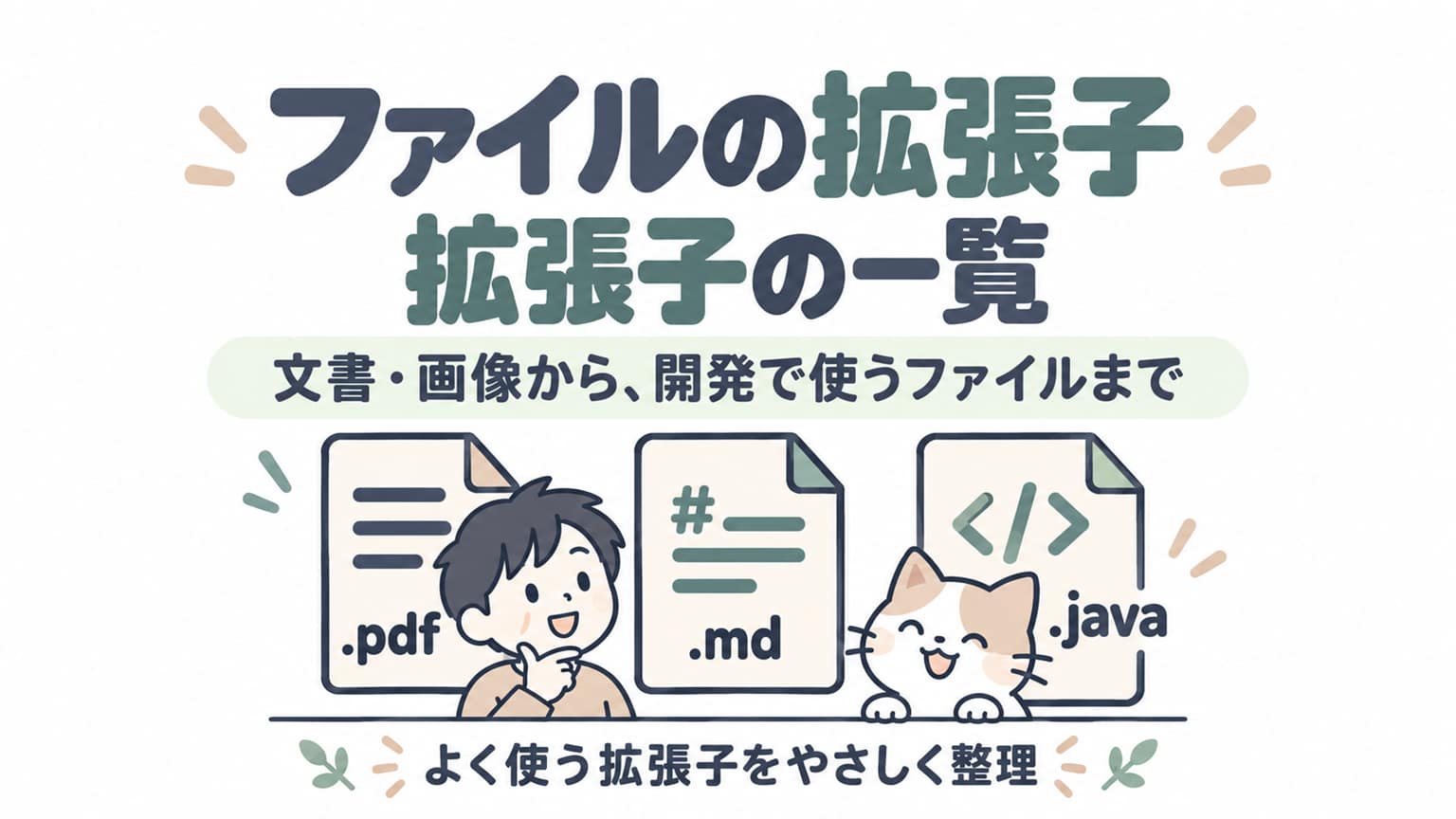
ファイルの拡張子一覧。PDF・Markdown・Javaのファイルを、人物と猫のイラストとともに紹介。

「このファイルは何で開けばいい?」と思ったら、名前の末尾にある拡張子が手がかりになります。よく見かける拡張子を、用途と開くアプリの例と一緒にまとめました。

💡 このページでわかること

  • 拡張子の意味と、ファイル名のどこを見るか
  • よく使う拡張子の種類と用途
  • ファイルを開くアプリの例と注意点

拡張子とは?

拡張子とは、ファイル名の末尾に付く、ファイルの種類を示す文字のことです。「報告書.pdf」なら、最後の「pdf」が拡張子です。このページでは、ドットを含めて「.pdf」のように表記します。

ファイル名の例

報告書.pdf .pdf が拡張子

拡張子を見ると、文書なのか画像なのか、どのアプリで扱えるのかを判断する手がかりになります。Windowsでは、拡張子に応じて開くアプリが決まることがあります。

アプリ名は一例です。パソコンやスマートフォンの種類、入っているアプリによって異なります。ブラウザーは、Edge・Chrome・Safariなど、Webページを見るアプリのことです。

文書・表計算

拡張子どんなファイル?主に開くアプリ
.pdf
レイアウトを保って共有する文書
Edge・Chrome・Acrobat Reader
.docx
文章を作成・編集する文書
Word
.xlsx
表や計算をまとめるファイル
Excel
.pptx
発表や説明に使うスライド
PowerPoint
.txt
文字を保存するファイル
メモ帳
.md
見出しや箇条書きなどを記号で書くMarkdown形式の文書。README.mdなどの説明書に使う
VS Code(文章の編集・プレビュー)
.csv
項目をカンマなどで区切った表のデータ
Excel・メモ帳

CSVは、Excelのようにセルの色や複数のシートを保存する形式ではありません。Excelで開くと、先頭の0が消えるなど、値の見え方が変わる場合があります。

画像

拡張子どんなファイル?主に開くアプリ
.jpg / .jpeg
写真によく使う画像
フォト・ブラウザー
.png
背景を透明にできる画像。画面の画像にも使う
フォト・ブラウザー
.gif
簡単なアニメーションにも使える画像
ブラウザー
.webp
Webページで使われる画像
ブラウザー
.svg
図形や線で表す画像。ロゴやアイコンなどに使う
ブラウザー

「.jpg」と「.jpeg」は、どちらもJPEG形式の画像です。SVGは、図形や線で描かれた部分を拡大しても、輪郭がなめらかに表示されます。

音声・動画

拡張子どんなファイル?主に開くアプリ
.mp3
音楽や音声を保存するファイル
メディア プレーヤーなど
.wav
録音した音声などを保存するファイル
メディア プレーヤーなど
.mp4
動画の保存・共有によく使うファイル
メディア プレーヤーなど
.mov
スマートフォンなどで撮影した動画にも使うファイル
QuickTime Playerなど

同じ拡張子でも、音声や映像の保存方法によっては、使っているアプリで再生できないことがあります。

圧縮

拡張子どんなファイル?主に開くアプリ
.zip
複数のファイルをまとめたり、容量を小さくしたりする形式
エクスプローラー・Finder
.7z
ファイルをまとめて圧縮する形式
7-Zipなどの対応アプリ
.rar
ファイルをまとめて圧縮する形式
WinRARなどの対応アプリ

中の文書や画像を使うときは、まとめられたファイルを取り出します。この操作を「展開」または「解凍」と呼びます。対応する圧縮形式は、OSやアプリのバージョンによって異なります。

ソースコード

ソースコードとは、人がプログラムの内容を書いたものです。VS Codeなどのコードエディタや、編集・実行確認などをまとめて行える開発ツールで読み書きします。Reactは、Web画面の部品を作るための仕組みです。

以下のアプリ欄は、主に内容の確認・編集に使うものです。ファイルを開くだけで、そのプログラムが動くとは限りません。実行には言語に応じた準備が必要です。

拡張子どんなファイル?主に開くアプリ
.html / .htm
Webページの文章や構成を記述するファイル
表示:ブラウザー/編集:VS Codeなど
.css
Webページの色や配置などを指定するファイル
内容の確認・編集:VS Codeなど
.js
JavaScriptという言語で書かれたプログラム
内容の確認・編集:VS Codeなど
.ts
TypeScriptという言語で書かれたプログラム。Web開発などで使う
内容の確認・編集:VS Codeなど
.jsx / .tsx
Reactを使ったWeb画面の部品を書くファイル
内容の確認・編集:VS Codeなど
.java
Javaという言語で書かれたプログラム
内容の確認・編集:IntelliJ IDEA・Eclipse・VS Codeなど
.py
Pythonという言語で書かれたプログラム
内容の確認・編集:VS Codeなど
.php
PHPという言語で書かれたプログラム。WordPressなどでも使う
内容の確認・編集:VS Codeなど
.cs
C#という言語で書かれたプログラム
内容の確認・編集:Visual Studio・VS Codeなど
.c / .cpp / .h
C・C++のプログラムや、関数などの情報を宣言するファイル
内容の確認・編集:VS Codeなど
.sql
データベースの検索・更新や、表の作成などの命令を書くファイル
内容の確認・編集:VS Codeなど

設定・データ・ログ

設定ファイルは、アプリの動き方や接続先などを指定するために使います。ログは、システムで何が起きたかを確認するための記録です。同じ拡張子でも、書き方や用途がアプリによって異なる場合があります。

拡張子どんなファイル?主に開くアプリ
.json
データや設定を決まった書き方で保存するファイル
内容の確認・編集:VS Codeなど
.yaml / .yml
字下げなどを使って設定やデータを記述するファイル
内容の確認・編集:VS Codeなど
.xml
山かっこで囲んだタグを使ってデータや設定を記述するファイル
内容の確認・編集:VS Codeなど
.properties
項目名と値で設定を記述するファイル。Javaのシステムなどで使う
内容の確認・編集:VS Codeなど
.ini / .conf / .cfg
アプリやサーバーの設定に使うファイル。書き方はアプリによって異なる
内容の確認・編集:VS Codeなど
.log
処理の経過やエラーなどの記録に使うファイル
文字形式のログを確認:VS Code・メモ帳など

「.env」「.gitignore」「Dockerfile」もよく見かけますが、この表の拡張子とは別に、ファイル名として覚えると分かりやすいものです。「.env」は接続先などの設定値、「.gitignore」はGitの管理対象から除外する指定、「Dockerfile」はアプリを動かす環境を組み立てる手順を書くために使われます。「.env」にはパスワードなどが含まれる場合があるため、内容をそのまま共有しないようにします。

スクリプト・実行用ファイル

スクリプトは、一連の処理やコマンドを記述したものです。「文字として中身を見る」操作と「実行する」操作を区別しましょう。

拡張子どんなファイル?主に開くアプリ
.sh
主にLinuxやMacなどで、コマンドをまとめて実行するためのファイル
内容の確認・編集:VS Codeなど
.bat / .cmd
Windowsのコマンドをまとめて実行するためのファイル
内容の確認・編集:VS Codeなど
.ps1
PowerShellの命令を記述するファイル。作業の自動化などで使う
内容の確認・編集:VS Codeなど
.class
Javaのソースコードなどを、Javaの実行環境が扱える形に変換したファイル
開発ツールで確認。通常は元の.javaを編集
.jar
Javaのプログラムや関連ファイルをまとめたファイル
Javaの開発ツールなど。実行できるものはJavaの実行環境で扱う
.war
JavaのWebアプリをサーバーへ配置するためにまとめたファイル
Javaの開発ツールや対応するサーバーで扱う
.exe
Windowsでプログラムを動かすためのファイル
Windowsで実行(内容の閲覧用ではありません)

Javaでは、人が書く「.java」、実行環境向けに変換した「.class」、関連ファイルをまとめる「.jar」で役割が異なります。JARには部品として使うものもあり、すべてが単独で実行できるわけではありません。

拡張子を見るときの注意点

拡張子を変えるだけでは、ファイル形式は変わりません。たとえば「写真.jpg」を「写真.pdf」に名前変更しても、PDFへの変換にはなりません。形式を変えるには、対応アプリの保存・書き出し・変換機能を使います。

ファイル名に拡張子が見えない場合は、非表示になっていることがあります。Windowsでは表示設定を確認できます。

また、拡張子だけで安全なファイルかどうかは判断できません。「.exe」やスクリプトなどは、開き方によってプログラムが動きます。「.sql」も実行するとデータを書き換える場合があります。入手元や用途が分からないものは実行せず、内容を確認するときはエディタから開きましょう。

拡張子は、ファイルの種類と扱うアプリを知るための手がかりです。すべて覚える必要はありません。見慣れないファイルに出会ったとき、この一覧で用途を確認してみてください。

JSONとは?基本の書き方と読み方を初心者向けに解説
.jsonの中に書かれたデータを読めるようになりたい方へ。

初めてのコードエディタ|基本操作と確認ポイント
文字のファイルを作成・編集・保存する操作を試したい方へ。

参考:Microsoft:Windowsの一般的なファイル名拡張子、MDN:画像形式ガイド

コメントを残す

メールアドレスが公開されることはありません。 ※ が付いている欄は必須項目です