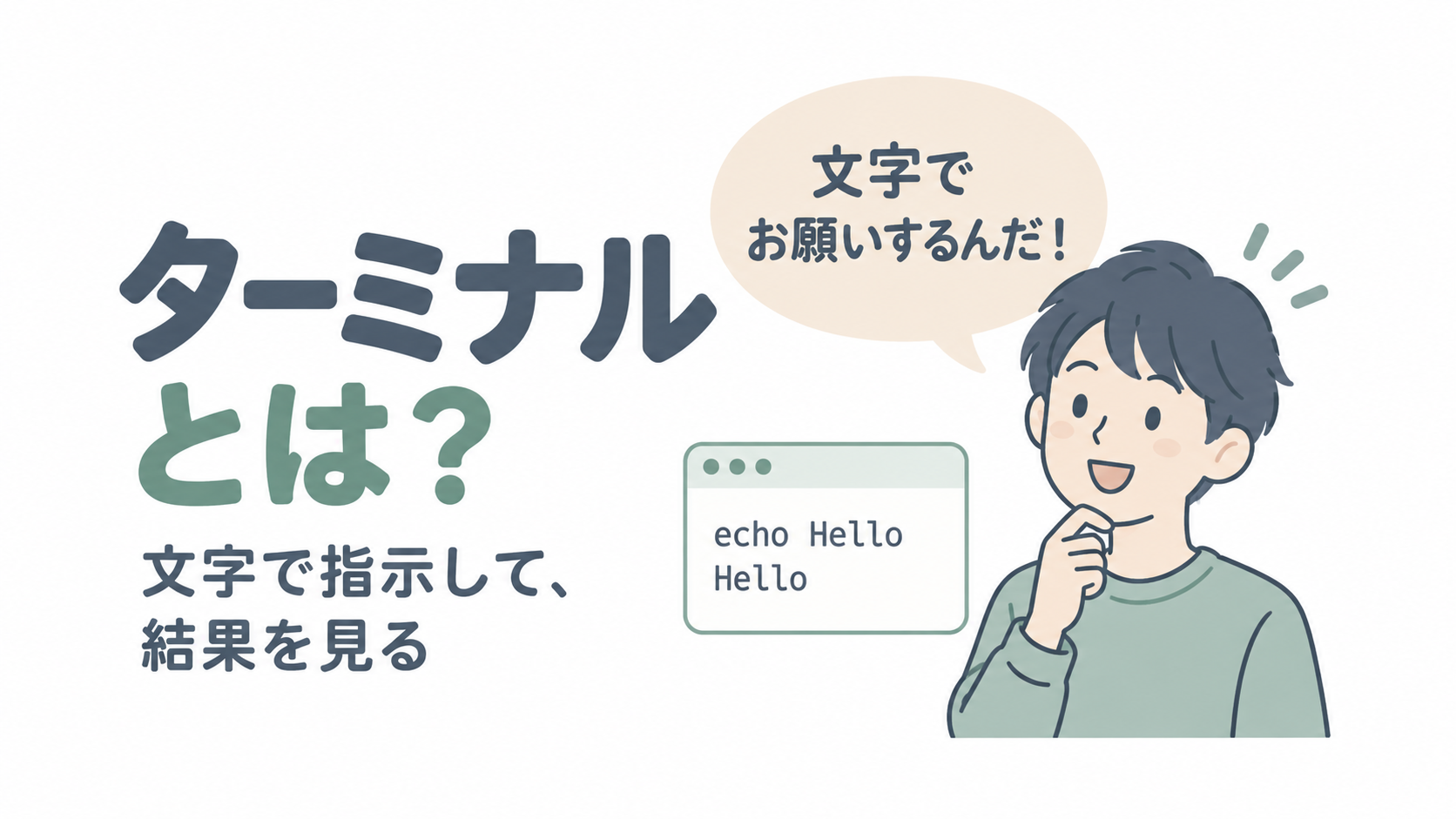
「ターミナルを開いて、コマンドを入力してください」
学習サイトや手順書で、こんな説明に出会うことがあります。文字が並ぶ画面を見ても、どこに何を入力すればよいのか、最初は戸惑いますよね。
ターミナルは、文字で指示を入力し、結果を見るための道具です。普段マウスで行っているファイルの確認なども、文字で指示できます。
この記事では、ターミナルでできることと使う理由を説明します。最後に短い文字を表示して、入力から結果が返るまでの流れを試してみましょう。
💡 このページでわかること
- ターミナルとは何か、どんな場面で使うのか
- マウスではなく文字で操作する理由
- Windows・Macで文字を表示し、入力と結果を見分ける方法
ターミナルとは?文字でパソコンに指示を伝えるための画面
ターミナルとは、パソコンに文字で指示を伝え、その結果を見るための操作画面です。
たとえば、フォルダーに何が入っているかを確認したいとします。普段なら、マウスでフォルダーをダブルクリックして、中のファイルを見ますよね。
ターミナルでは、代わりに「このフォルダーの中身を表示して」という指示を表す文字を入力します。指示が実行されると、画面にファイル名の一覧が表示されます。つまり、クリックする代わりに、文字でやりたいことを伝える方法です。
ただし、日本語のお願いをそのまま入力するわけではありません。コマンドと呼ばれる指示を、決まった書き方で入力する必要があります。 入力した指示は別のプログラムが読み取って処理し、その結果がターミナルに表示されます。
代表的なターミナルには、Windowsで使える「Windows Terminal」や、Macに入っている「ターミナル」があります。
画面の背景が黒いものを見かけますが、色は変更できます。黒い画面かどうかではなく、文字で指示を伝えて結果を受け取る点を押さえましょう。
ターミナルの黒い画面で何ができる?
フォルダーの中身を見るほかにも、ファイルのコピーやプログラムの実行などができます。まずは、使う場面を3つ見てみましょう。
ファイルやフォルダーを扱う
WindowsのエクスプローラーやMacのFinderは、ファイルやフォルダーを見るためのアプリです。こうしたアプリで行う操作の一部は、ターミナルからも指示できます。
- フォルダーの中にあるファイル名を一覧で見る
- 作業の対象にするフォルダーを切り替える
- 新しいフォルダーを作る
- ファイルをコピーしたり、名前を変えたりする
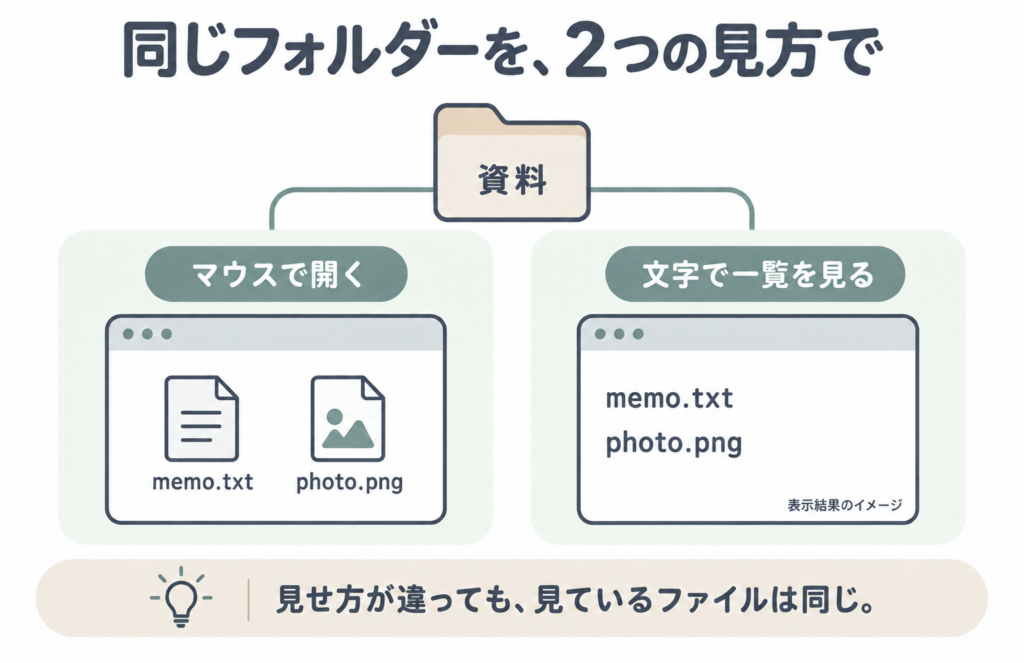
先ほどの「フォルダーの中身を見る」操作なら、マウスで開いた画面ではファイルがアイコンで並び、ターミナルでは名前が文字の一覧で表示されます。
見せ方が違っても、確認しているのは同じフォルダーの中身です。 一覧を表示しただけで、ファイルが移動したり、別のファイルに変わったりするわけではありません。
プログラムを動かし、結果を確かめる
プログラミングの学習では、作ったプログラムを動かすためにもターミナルを使います。
たとえば、足し算をするプログラムを作ったとします。ターミナルにそのプログラムを動かすコマンドを入力し、表示された計算結果を見れば、意図したとおりに動いたかを確かめられます。うまく動かなければ、原因を調べる手がかりとなるメッセージが出ることもあります。
自分で作ったプログラムだけでなく、コマンドでの操作に対応したさまざまなソフトも使えます。たとえば、ファイルの変更履歴を管理する「Git(ギット)」も、ターミナルからコマンドを入力して操作できます。
ただし、使いたいソフトがパソコンに入っていなければ、先に追加する必要があります。この作業を「インストール」といいます。ターミナルを開くだけで、Gitなどのソフトも自動的に使えるようになるわけではありません。
繰り返す作業をまとめて実行する
ファイルを扱う作業を、毎回同じ順番で繰り返す場面にも役立ちます。
たとえば、作業を始めるたびに、新しいフォルダーを作って、必要なファイルをコピーするとします。その一連の指示をファイルにまとめておけば、毎回一つずつ入力せずに実行できます。
このように、処理の手順を書いて実行できるようにしたものを「スクリプト」と呼びます。同じ準備を何度もするときに、手間を減らすための方法です。
なぜマウスではなく文字で操作するの?
文字で操作すると、手順を共有したり、同じ操作を繰り返したりしやすいからです。
誰かに操作を教える場面でも、違いがあります。マウス操作なら「このボタンを押して、次の画面で……」と説明します。コマンドなら、入力する文字をそのまま手順書に載せられます。
ただし、同じ文字を入力すれば、いつでも同じ結果になるわけではありません。使う道具や対象のフォルダーが違えば、実行できなかったり、別のファイルを操作したりすることがあります。手順書では、入力する文字とあわせて、どこで使う指示なのかも確認します。
開発用の道具には、コマンドで操作するものもあります。そのため、学習や仕事で「ターミナルを開いて」と案内される機会が出てきます。
一方、写真を見比べて選ぶような作業は、マウスの方が進めやすいこともあります。すべてを文字で操作する必要はなく、目的に合わせて使い分けます。
まずは文字を表示してみよう
ここまでの説明を、短い操作で確かめてみましょう。画面にHelloという文字を表示します。追加のソフトは不要で、これから入力するecho Helloは、ファイルの作成・変更・削除を指示するものではありません。
Windows・Macのうち、自分のパソコンに合う方の手順で画面を開いてください。
Windowsで開く場合
スタートメニューの検索欄に「コマンドプロンプト」と入力し、見つかった「コマンドプロンプト」を開きます。この練習では「管理者として実行」は不要です。
設定によっては、「Windows Terminal」というアプリの中で開きます。コマンドプロンプトを開いていれば、今回の操作は同じように試せます。
Macで開く場合
Finderで「アプリケーション」→「ユーティリティ」の順にフォルダーを開き、「ターミナル」をダブルクリックします。
入力した指示と、表示された結果を見分ける
画面を開くと、ユーザー名やフォルダーの場所、>や%などがすでに表示されていることがあります。これは、指示を入力できることを示す目印です。「プロンプト」と呼ばれ、自分で打ち直す必要はありません。
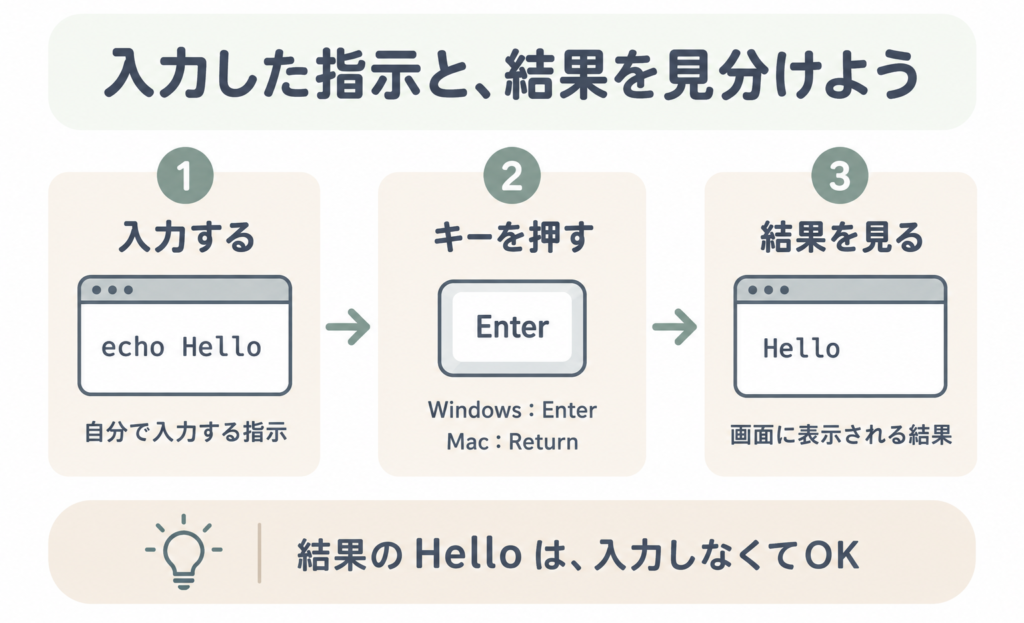
① 指示を入力する
以下の1行だけを、半角の英字とスペースで入力します。echoとHelloの間には、半角スペースを1つ入れてください。
echo Hello② 実行する
WindowsではEnterキー、MacではReturnキーを押します。
③ 結果を見る
入力した行の下に、次の文字が表示されます。これは結果なので、もう一度入力する必要はありません。
Helloechoは文字を表示するためのコマンドです。自分で入力したecho Helloが指示で、その下のHelloが表示された結果です。
このとき、入力した指示を読み取り、文字を表示する処理をしているのが「シェル」というプログラムです。シェルは今回のように自分で処理することも、指示に応じて別のプログラムを動かすこともあります。ターミナルは、指示の入力と結果の表示を受け持っています。
再び入力を受け付ける目印が出たら、文字を表示する操作は完了です。ほかの処理を動かしていなければ、次のコマンドで終了できます。
exit入力したら、WindowsではEnterキー、MacではReturnキーを押します。exitは、今回使っているシェルを終了するコマンドです。画面も閉じるかどうかは設定によって異なります。
画面が残った場合は、Windowsでは今回開いたタブやウィンドウを閉じて構いません。Macでは画面上部の「ターミナル」→「ターミナルを終了」を選べます。
初心者が使うときに気をつけたいこと
文字を表示するだけの指示もあれば、ファイルを削除する指示もあります。次に別のコマンドを試すときは、何をする指示なのかと、操作する場所を確認しましょう。
- 手順書に書かれた入力先を使う。 Windows・Macの違いに加え、使うシェルによってもコマンドの書き方が異なります。WindowsのコマンドプロンプトとPowerShellも、異なるシェルです。画面が似ていても、そのままでは使えない指示があります。迷ったら、手順を教えてくれた人に「どのアプリを開いて入力すればいいですか?」と確認しましょう。
- 対象のフォルダーを確かめる。 ファイルのコピーや削除では、どのフォルダーで操作するかによって対象が変わることがあります。別の場所で実行すると、意図しないファイルに影響する可能性があります。
- 意味が分からない指示は、実行前に確認する。 特に削除や上書きは、必要なファイルを失う原因になります。手順書の説明を読むか、分かる人に確認してから進めましょう。
エラーが出たら、まず入力した文字と表示されたメッセージを見直します。今回の文字表示なら、英字のつづりと半角スペースを確認してください。入力ミスが原因なら、管理者として開き直しても解決しません。
よくある疑問
プログラミングができないと使えない?
プログラミングの経験がなくても、簡単なコマンドは使えます。今回の文字表示も、プログラムを自分で作らずに試せる操作です。
最初から大量に覚える必要はありません。手順書で使うものを一つずつ、「何をする指示か」と結び付けて覚えましょう。
文字がたくさん出たらエラー?
必ずしもエラーではありません。ファイル名の一覧や、処理の経過を知らせるメッセージも表示されます。文字の多さや色だけでは、失敗したかどうかは判断できません。
分からないときは、入力したコマンドと表示内容を残しておきましょう。「この指示を入力したら、この文字が出ました」と伝えると、相談した相手も状況を確認しやすくなります。
ターミナルを閉じても大丈夫?
今回の文字表示が終わり、ほかの処理を動かしていなければ閉じて構いません。
一方、プログラムの実行中に閉じると、処理が途中で止まる場合があります。仕事や学習で何かを動かしているときは、手順書にある終了方法を確認しましょう。
まとめ
ターミナルは、文字で指示を入力し、結果を見るための画面やアプリです。入力した指示をシェルなどのプログラムが処理することで、ファイルの確認やプログラムの実行ができます。
最初に押さえたいのは、「指示を入力する → 実行する → 結果を読む」という流れです。echo Helloを試すときも、入力した指示と、その下に表示されたHelloを分けて見てみましょう。
関連記事
- GitとGitHubの違いとは?初心者向けにやさしく解説:ターミナルからも使えるGitが、何のための道具かを知りたい方へ。
- 【IT初心者向け】エラーが出たら何から確認する?慌てないための対処手順5ステップ:見慣れないメッセージが出たときの、記録・確認・相談の進め方を知りたい方へ。
- Gitで変更を記録・共有する基本的な流れ