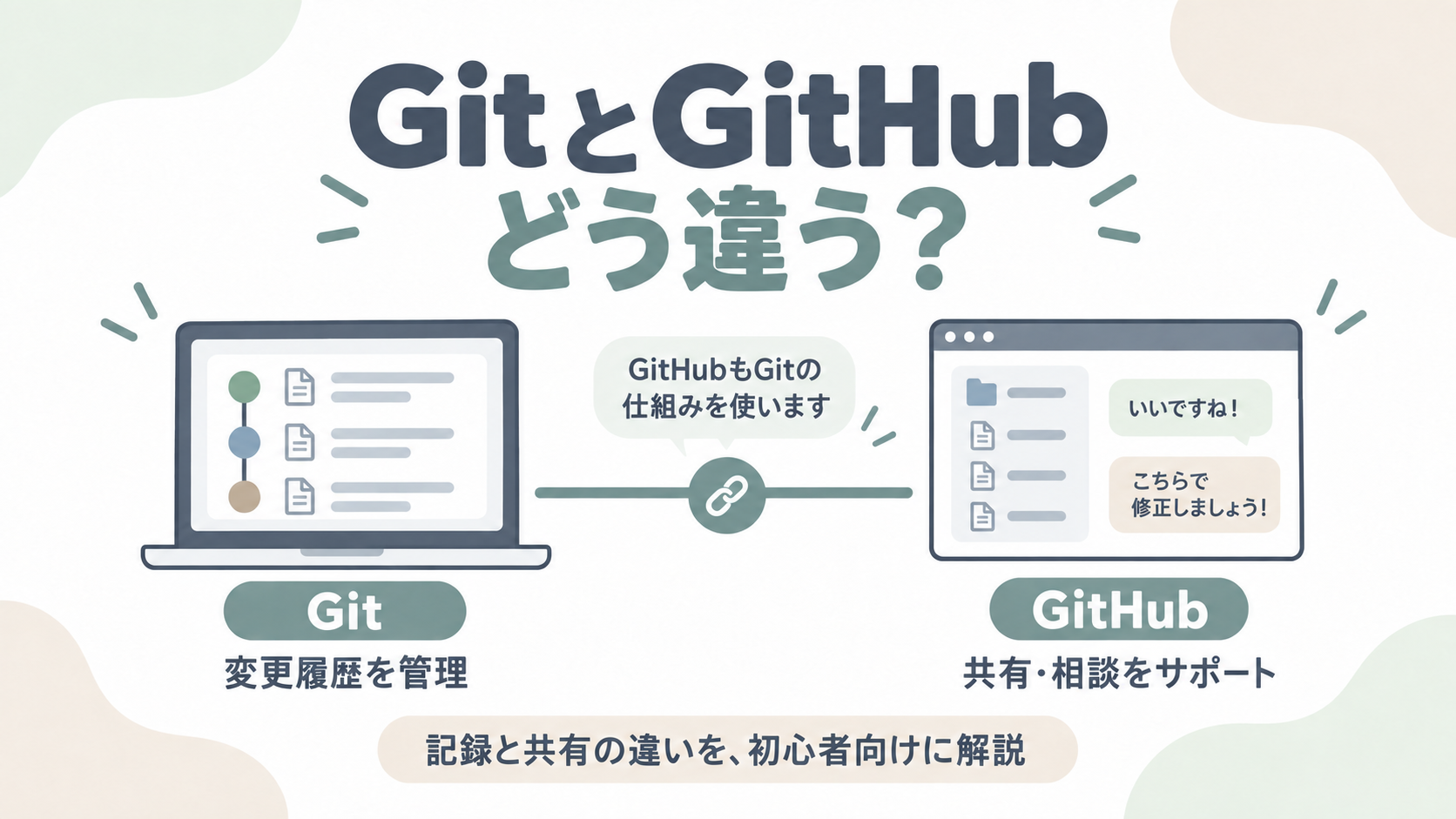
「Gitを使うと言われたけれど、GitHubとは別のもの?」
「GitHubに登録すれば、Gitも使えるようになるの?」
名前が似ているので、違いが分かりにくいですよね。
この記事では、GitとGitHubの役割を、ボタンの文字を修正する例で説明します。操作コマンドを知らなくても、まずは「何に使うのか」から理解できます。
💡 このページでわかること
- GitとGitHubの役割の違い
- 2つを組み合わせて使う理由
- ファイルの保存・履歴の記録・共有の違い
結論:Gitは変更を記録する道具、GitHubは共有・相談する場所
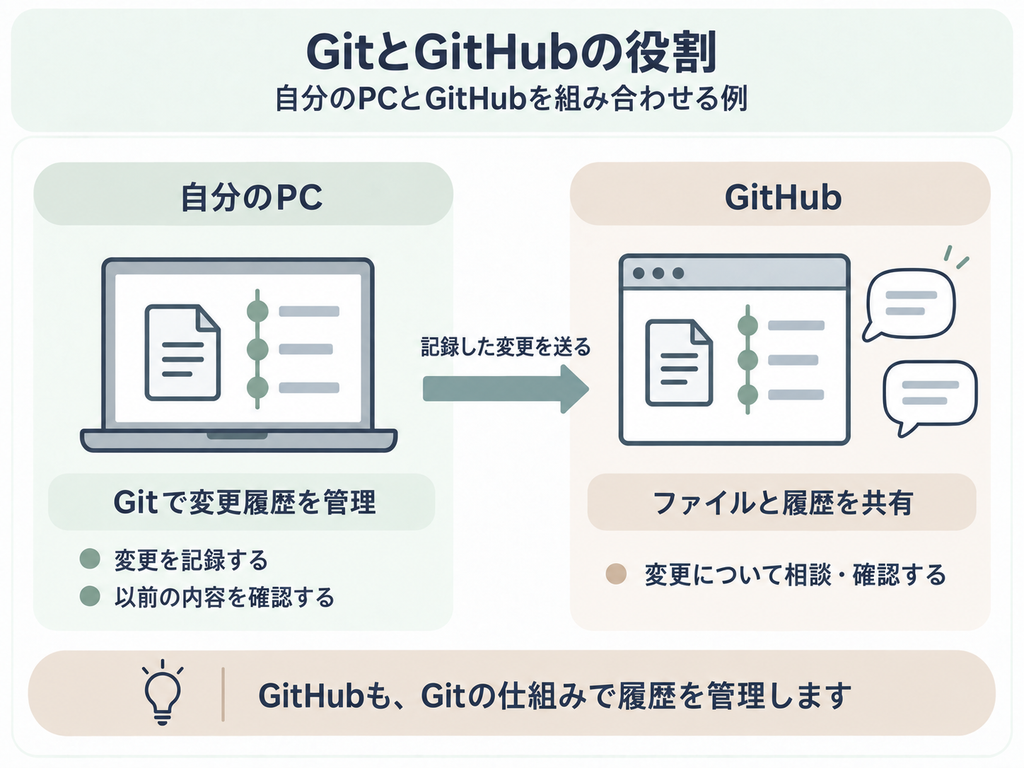
Gitはファイルの変更履歴を管理する道具、GitHubはそのファイルや履歴を共有し、変更について相談・確認できるサービスです。
この2つは、履歴を管理する仕組みでもつながっています。GitHubではGitの仕組みを使い、残した記録をチームで見たり、変更した箇所についてコメントしたりできます。
どちらか一方を選ぶというより、役割の異なる2つを組み合わせて使う、と考えると分かりやすくなります。
Gitとは?ファイルの変更履歴を管理するツール
Git(ギット)は、ファイルの変更を履歴として残し、あとから確認できるツールです。このような仕組みをバージョン管理と呼びます。
たとえば、案内文を書き直すたびに「案内文_修正版」「案内文_最終版」とファイルを増やすと、どこを変えたのか分からなくなりがちです。
Gitでは、管理対象のファイルについて、作業の区切りごとに状態を記録します。あとから記録同士を比べれば、どの部分を変えたのか確認できます。記録済みの内容を取り出して、以前の状態に戻すこともできます。
このように、選んだ変更を1つの履歴として記録する操作をコミットといいます。「ボタンの文字を変更」のように説明も付けられます。
自分のPCでファイルを保存するだけでは、コミットしたことにはなりません。残したい変更を選び、履歴へ記録する操作が必要です。
Gitは自分のPCだけでも利用できます。手元にある履歴の確認や新しいコミットは、インターネットにつながっていなくても行えます。
GitHubとは?Gitで管理したファイルを共有できるサービス
GitHub(ギットハブ)は、Gitで管理するファイルや履歴をオンラインで保管し、共同作業に利用できるサービスです。
ここでよく出てくる言葉が、リポジトリです。まずは「1つのアプリやWebサイトなどに使うファイルと、その変更履歴を管理する保管場所」と考えてください。
リポジトリはGitHubだけにあるものではありません。自分のPCにも作れます。GitHub上にも用意すると、ファイルや履歴をチームで共有しやすくなります。
また、GitHubには、変更内容を見ながらコメントを付けたり、修正案の確認を依頼したりする機能があります。
チームで使うほか、個人の学習や作品管理にも利用できます。
GitとGitHubの違いを表で比較
| 比較する点 | Git | GitHub |
|---|---|---|
| どんなもの? | 変更履歴を管理するツール | Gitを基に共同作業を支えるサービス |
| 主な役割 | 変更の記録・比較、過去の内容の確認 | ファイルや履歴の共有、変更についての相談・確認 |
| 利用する場所の例 | 自分のPC | ブラウザー(Webサイトを見るアプリ)で開くGitHubのサイト |
| ネット接続 | 手元での記録や履歴確認には不要 | サイトの利用や手元との送受信には必要 |
「Gitは自分専用、GitHubはチーム専用」という分け方ではありません。Gitにも、他の人と変更をやり取りするための機能があります。
具体例:ボタンの文字を直して、チームに確認してもらう
Webページのボタンにある「送信」という文字を、「申し込む」に変える場面で考えてみましょう。
ここでは、GitとGitHubの準備が済み、チームのファイルが自分のPCにもあるものとします。操作手順ではなく、役割をつかむための例です。
自分のPCで修正し、Gitで履歴に残す
まず、修正用に作業の流れを分けます。このように、変更履歴の流れを分けて作業するための仕組みをブランチといいます。チームが使う元の内容に、作業途中の変更をすぐ混ぜずに進めるためです。
次に、自分のPCでボタンの文字を書き換え、ファイルを保存します。表示を確認したら、今回の変更を選んでコミットします。
この時点で、修正の履歴は自分のPCに記録されています。まだGitHubへ送ったわけではありません。
GitHubへ送り、変更内容を確認してもらう
記録した変更を、GitHub上の対応する修正用ブランチへ送ります。このように、別のリポジトリへコミットを送り、送り先のブランチなどを更新する操作をプッシュといいます。GitHub以外の共有先にも使えるGitの機能です。
続いて、GitHubで「この修正を取り込んでよいか確認してください」と依頼します。このように、あるブランチの変更を別のブランチへ取り込むための提案をプルリクエストと呼びます。
メンバーは「送信」から「申し込む」へ変わった箇所を見て、コメントできます。必要な確認や修正を終えたら、チームのルールに従って元の作業の流れへ変更を取り込みます。この取り込みをマージといいます。
ブランチやマージはGitの機能で、GitHubだけのものではありません。GitHubでは、その仕組みを使いながら変更の提案や確認を進められます。
初心者が混同しやすいポイント
自分のPCでの「保存」「コミット」「プッシュ」は、それぞれ別の操作です。
| 操作 | この例で行うこと |
|---|---|
| 保存 | 編集した内容をファイルへ保存する |
| コミット | 選んだ変更を、自分のPCのGitの履歴に記録する |
| プッシュ | 記録した変更を、GitHub側へ送る |
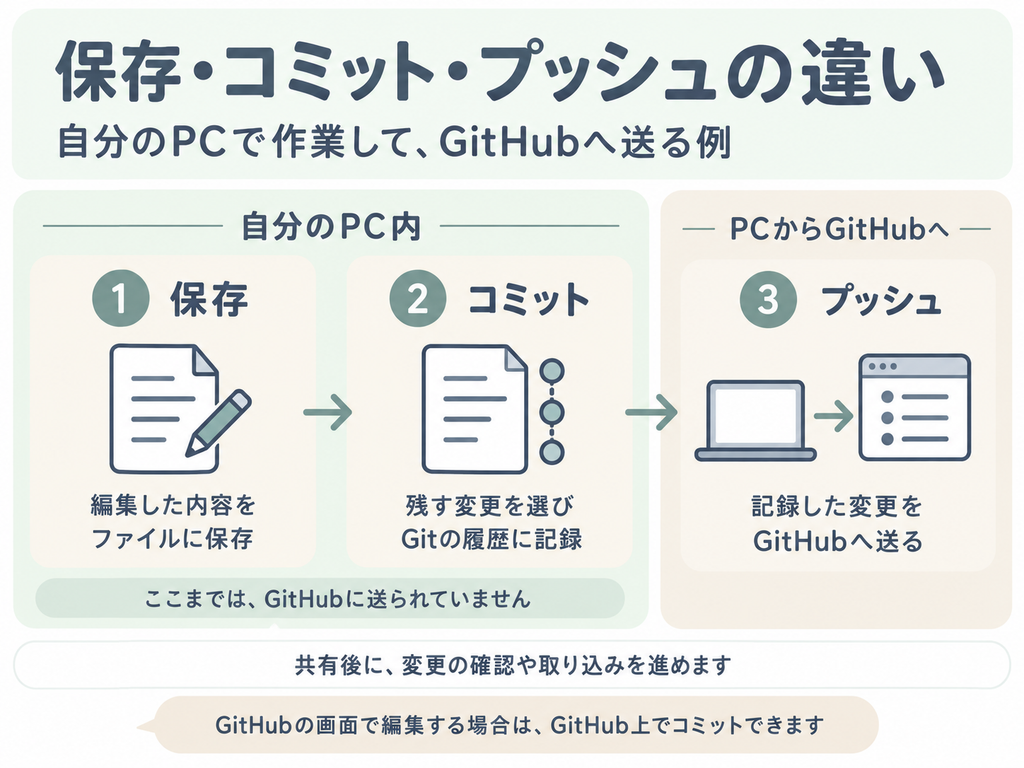
コミットしたのに相手が変更を見られないときは、GitHubへ送れているかも確認します。自分のPCでのコミットだけで、自動的にGitHubへ共有されるわけではありません。
また、プルとプルリクエストも別のものです。プルは、共有先の変更を取得し、手元で作業中のブランチへ取り込むGitの操作です。プルリクエストは、変更を取り込むための提案や相談であり、実行すると手元のファイルが更新される操作ではありません。
この例では、修正用ブランチをプッシュしただけで、元のブランチへ変更が取り込まれるわけではありません。また、プッシュやマージと、利用者が使う本番サイトへの反映は別です。自動で反映する設定もあるため、実際の反映方法はチームのルールを確認しましょう。
GitHubへ送るときは、リポジトリの公開範囲にも注意しましょう。公開リポジトリの内容は誰でも閲覧できます。仕事のファイルは指定された共有先を使い、公開・非公開にかかわらず、パスワードなどの秘密情報をコミットしないようにします。
よくある疑問
GitHubを使わずにGitだけで作業できる?
はい。自分のPCで変更を記録し、以前の内容を確認するだけなら、GitHubは必要ありません。
まずは1人で変更履歴を管理する使い方もできます。他の人と共有する場合も、共有先が必ずGitHubでなければならないわけではありません。
GitをインストールしないとGitHubは使えない?
Webサイトを見るためのブラウザーで、GitHub上のファイルを閲覧したり、編集してコミットしたりできます。これらの操作のために、PCへGitをインストールする必要はありません。編集にはログインが必要で、自分のリポジトリなど編集できる場所で行います。
この場合、コミットはGitHub上のリポジトリに作られます。先ほどの「PCでコミットしてからプッシュする」例とは、作業する場所が異なります。
ただし、GitHubへの登録だけで、自分のPC内のファイルが自動的に管理されるわけではありません。PC上でGitを使って作業する場合は、そのための環境を用意します。
GitとGitHubはプログラミング言語?
いいえ。どちらもプログラミング言語ではありません。
プログラミング言語は、コンピューターにさせたい処理を書くための言葉です。GitとGitHubは、書いたプログラムなどの変更を管理・共有するために使います。
まとめ
Gitは変更履歴を管理するツール、GitHubはそのファイルや履歴を共有し、共同作業を進めるサービスです。
まずは「履歴に記録するのがコミット」「別のリポジトリへ送るのがプッシュ」と分けて覚えましょう。自分のPCでコミットした内容をGitHubで共有するには、送る操作も必要です。
仕事で使うときは、チームのリポジトリと、変更を確認してもらう流れを確かめるところから始めましょう。
関連記事
- 実装とは?初心者向けにプログラミングとの違いをやさしく解説!:Gitで管理するプログラムを、どのような作業で作るのか知りたい方へ。
- 初めてシステム改修を任されたら?作業の進め方と注意点を初心者向けに解説:変更の管理やレビューを、改修作業全体の中でどう進めるか知りたい方へ。
- ターミナルとは?黒い画面でできること:Gitの学習で出てくる、文字で操作する画面の役割と最初の操作を知りたい方へ。